
Alto consumo de CPU y memoria en el servicio multidispositivo de Windows 11: Soluciones efectivas
¿El servicio Cross Device Service consume demasiados recursos de CPU y RAM en Windows 11? ¡Descubre soluciones probadas y efectivas para solucionar el problema y mejorar el rendimiento de tu dispositivo ahora!

Las cosas más importantes que necesitas saber
- La principal razón del elevado consumo de recursos de crossdeviceservice.exe es la sincronización continua de los archivos del teléfono cuando la opción "Mostrar dispositivo móvil en el Explorador de archivos" está activada, y esto se puede solucionar desactivando esta opción en la configuración del dispositivo móvil.
- Para un control completo de la actividad de los servicios en segundo plano sin eliminar la aplicación Phone Link, desactive la opción "Compartir entre dispositivos" en la configuración avanzada de la aplicación y desactive "Dispositivos móviles" de las aplicaciones de inicio en el Administrador de tareas.
- El servicio Dispositivos compartidos se puede eliminar por completo mediante comandos de PowerShell si no utiliza las funciones de conexión compartida entre el teléfono y el ordenador. Tenga en cuenta que las actualizaciones de Windows podrían reinstalarlo. Para comprobar que la solución funciona correctamente, puede monitorizar el consumo de CPU y memoria del servicio en el Administrador de tareas.
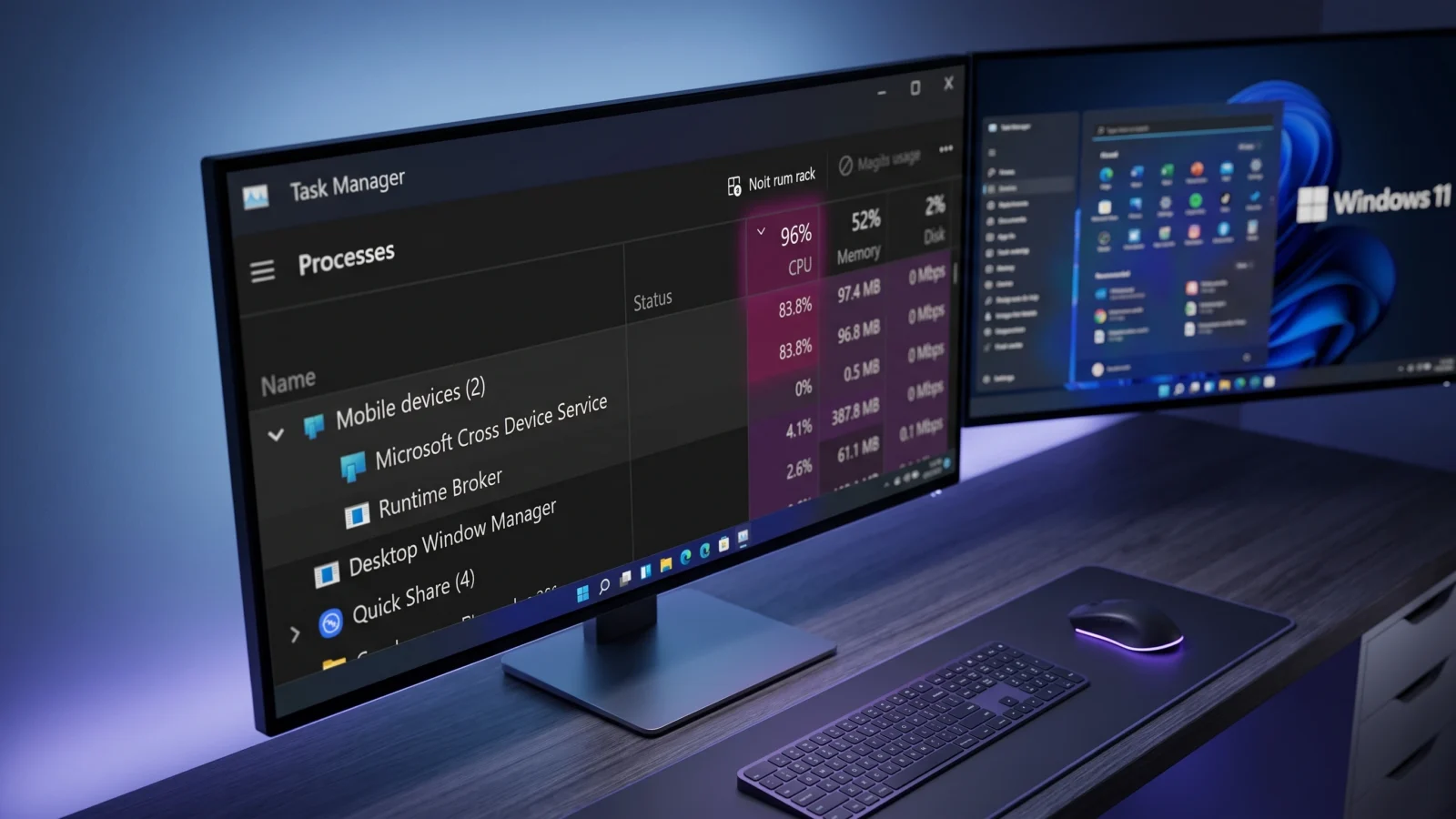
El servicio Microsoft Cross Device es un proceso en segundo plano diseñado para conectar tu teléfono a tu PC con Windows 11, lo que permite funciones como Phone Link y el uso compartido de contenido, y que el teléfono conectado aparezca en el Explorador de archivos. Sin embargo, en algunos dispositivos, este servicio puede dejar de funcionar correctamente. El proceso, llamado [nombre faltante], comienza crossdeviceservice.exeConsume recursos excesivos de CPU y RAM, e incluso se reinicia automáticamente tras apagarse. Los usuarios han notado que su consumo de memoria supera los 30 GB, y en casos extremos, decenas de gigabytes, lo que provoca una ralentización de todo el sistema o un aumento excesivo de la velocidad del ventilador.
Respuesta rápida: Abre Ajustes > Bluetooth y dispositivos > Dispositivos móviles , selecciona tu teléfono y desactiva la opción "Mostrar dispositivo móvil en el Explorador de archivos" . Esto evitará que el servicio enumere indefinidamente los archivos de tu teléfono, que es la causa más común del uso excesivo de la CPU, y no requiere desinstalar la aplicación Phone Link.
¿Por qué consumir? crossdeviceservice.exe ¿El procesador y la memoria se ven afectados de forma significativa?
Se supone que este servicio se ejecuta discretamente en segundo plano. El problema es que continúa ejecutándose incluso cuando no se está utilizando ninguna función de Cross Device. La principal causa del alto consumo de CPU es la sincronización constante en segundo plano del teléfono conectado. Cuando el Explorador de archivos está configurado para mostrar el dispositivo móvil, el servicio indexa y actualiza repetidamente el sistema de archivos del teléfono para que estos archivos sean accesibles.
Cuando se realiza un seguimiento utilizando Process Monitor, parece crossdeviceservice.exe Realiza un bucle en los archivos del teléfono utilizando un proceso. FASTIO_NETWORK_QUERY_OPEN Nunca se estabiliza. Este bucle mantiene el núcleo del procesador ocupado indefinidamente. Además, tiene un efecto secundario que los usuarios notan en el propio teléfono: la sincronización constante aumenta el consumo de energía, lo que provoca que el teléfono se caliente y la batería se agote más rápido de lo normal.
Existen otros dos problemas derivados del mismo servicio. Se reinicia automáticamente una vez que su árbol de procesos se completa, ya que Windows lo considera un componente principal del paquete Cross Device. Además, las tareas que consumen muchos recursos, como compartir la pantalla o grabar vídeo, generan una carga adicional, lo que provoca que algunos dispositivos se sobrecalienten y la función de compartir pantalla se detenga automáticamente. Si experimenta problemas generales de sincronización, puede encontrar soluciones en artículos como « Cómo solucionar problemas de sincronización de carpetas compartidas de OneDrive en Windows ».
Solución 1: Deja de explorar los archivos del teléfono en el Explorador de archivos.
Esta solución aborda el comportamiento exacto que causa el bucle de indexación infinito, y la mayoría de los usuarios han reportado éxito al primer intento. Úsela si el problema radica en el uso excesivo de la CPU y aún desea utilizar Phone Link.
1. Abra la Configuración en su PC con Windows 11 , luego vaya a Bluetooth y dispositivos > Dispositivos móviles.
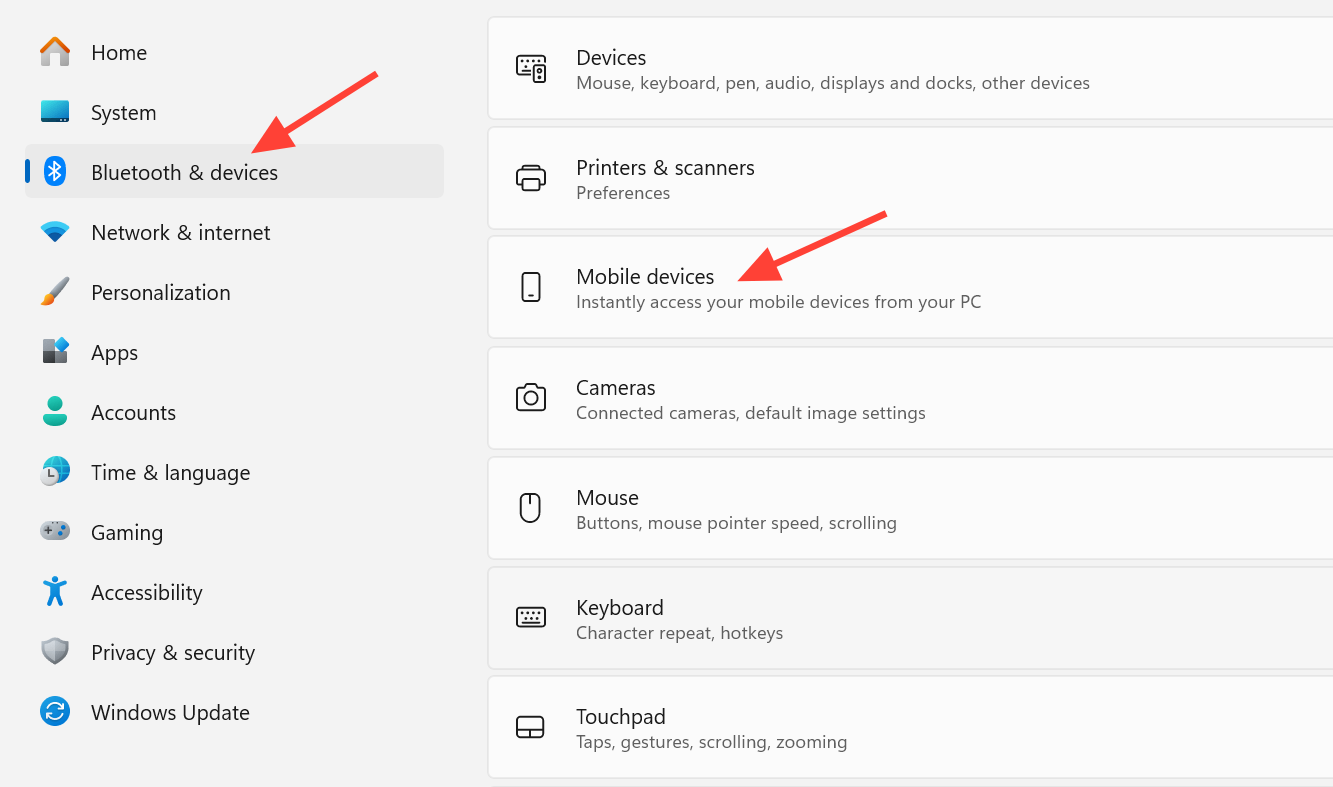
2. Selecciona tu teléfono conectado de la lista.
3. Desactive la opción "Mostrar dispositivo móvil en el Explorador de archivos" . Esto impedirá que el teléfono muestre los archivos y, por lo general, el uso del procesador volverá a la normalidad de inmediato.
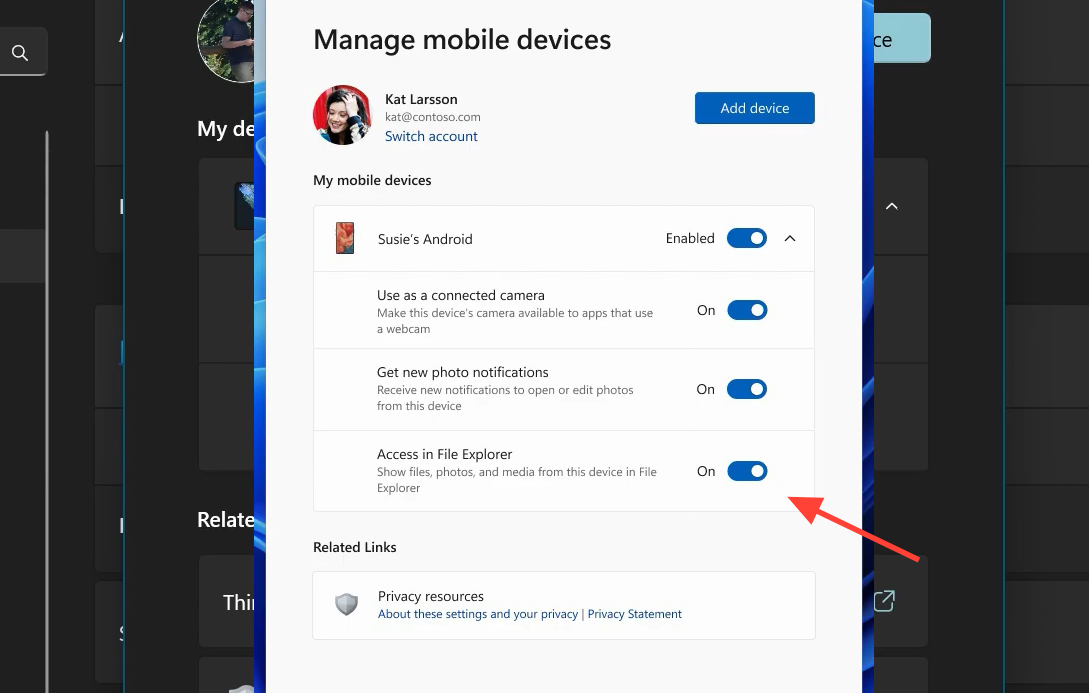
Nota: Actualmente no existe una forma garantizada de mantener el acceso a los archivos del teléfono a través del Explorador de archivos con la indexación desactivada. La enumeración infinita parece ser un error de la función, por lo que desactivarla es la solución más fiable.
La segunda solución: Deshabilitar el uso compartido entre dispositivos y desactivar el inicio automático.
Si la primera solución no desactiva por completo el servicio, puedes deshabilitar la función de compartir en segundo plano e impedir que se ejecute al encender el dispositivo. De esta forma, la aplicación Phone Link permanecerá instalada, pero la sincronización que se ejecuta cuando no estás usando el dispositivo se detendrá.
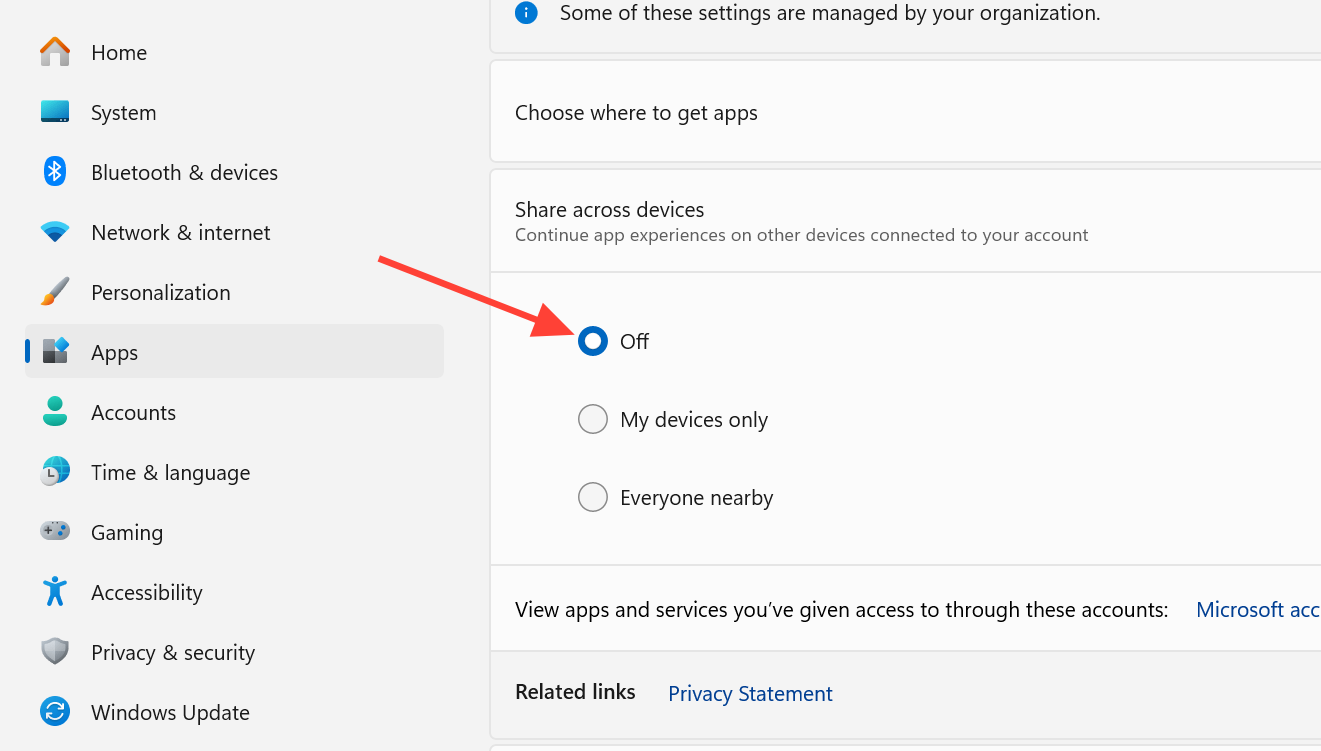
1. Abra Configuración > Aplicaciones > Configuración avanzada de aplicaciones en la configuración de Windows 11 y establezca la opción Compartir entre dispositivos en Desactivado.
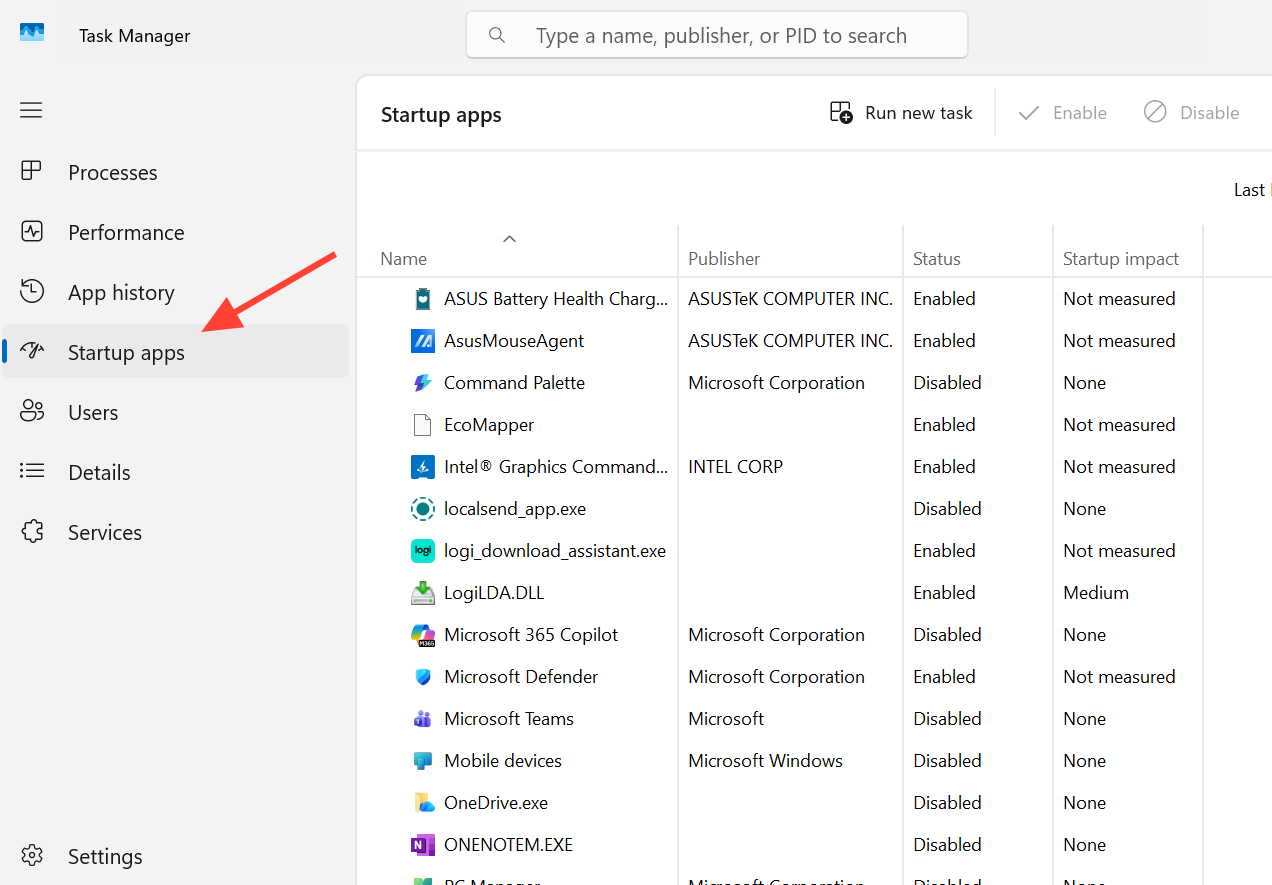
2. Pulse Ctrl + Shift + Esc para abrir el Administrador de tareas y vaya a la pestaña Aplicaciones de inicio.
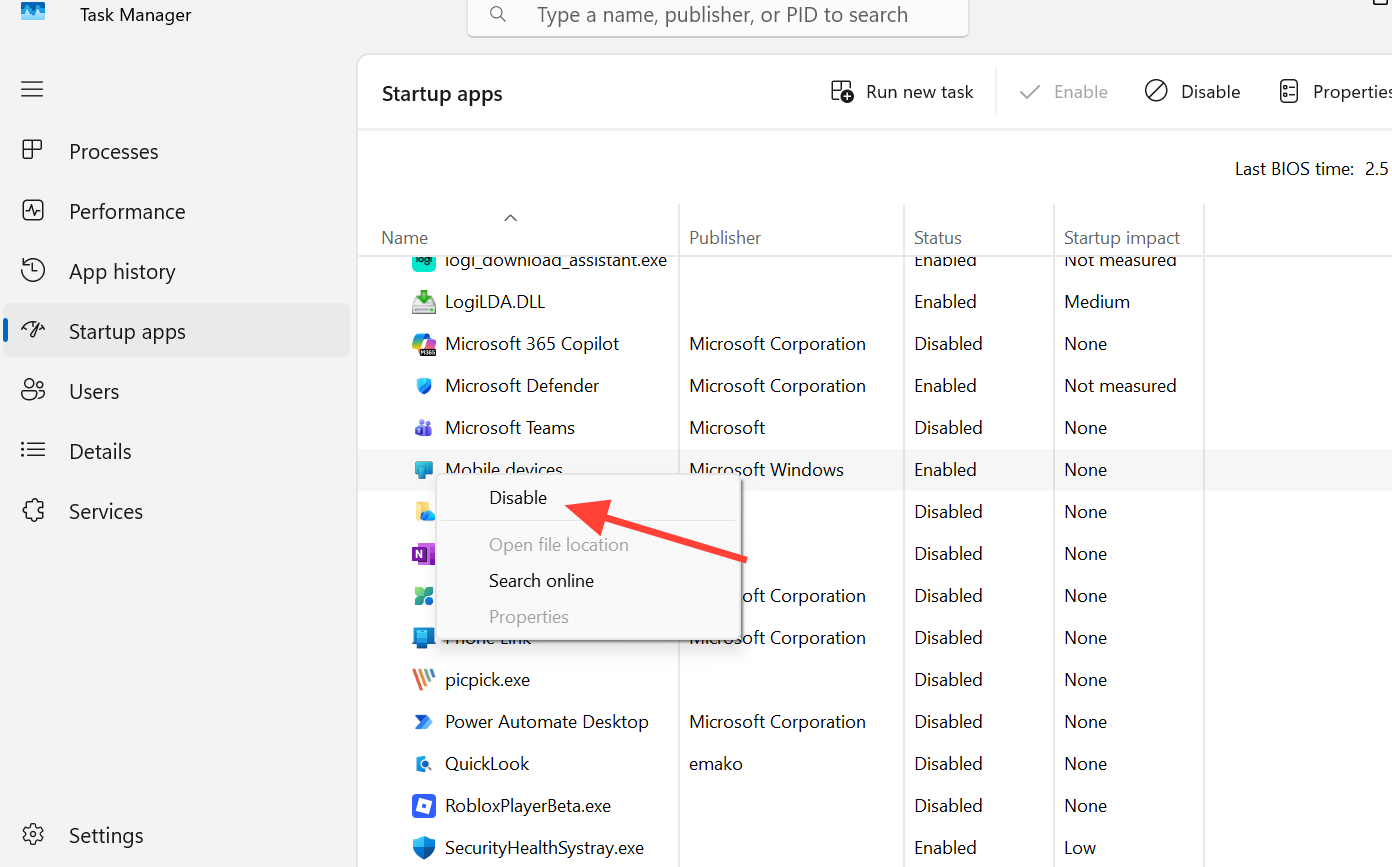
3. Haz clic derecho en Dispositivos móviles y selecciona Deshabilitar ; luego, reinicia tu computadora. Esto evitará que el servicio se ejecute en segundo plano y consuma recursos de la CPU.
Solución 3: Mantenga la aplicación Phone Link y reduzca su actividad en segundo plano.
¿Te gustaría que la aplicación Phone Link estuviera disponible al abrirla, sin consumir recursos de la CPU cuando está inactiva? Puedes restringir sus permisos para ejecutarse en segundo plano y reducir las tareas programadas que la activan.
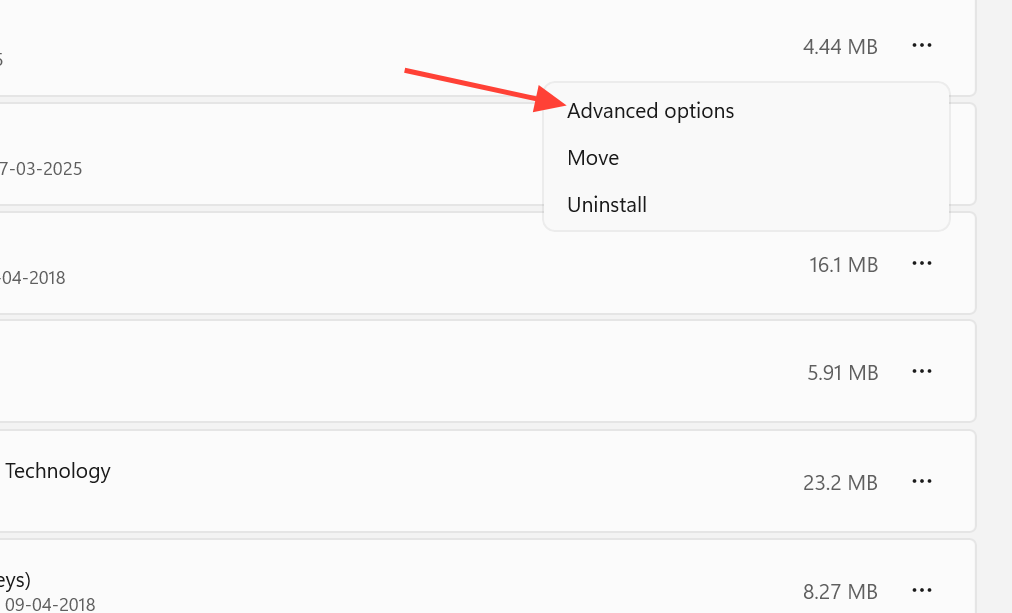
1. Abra Ajustes > Aplicaciones > Aplicaciones instaladas > Enlace del teléfono y, a continuación, seleccione Opciones avanzadas.
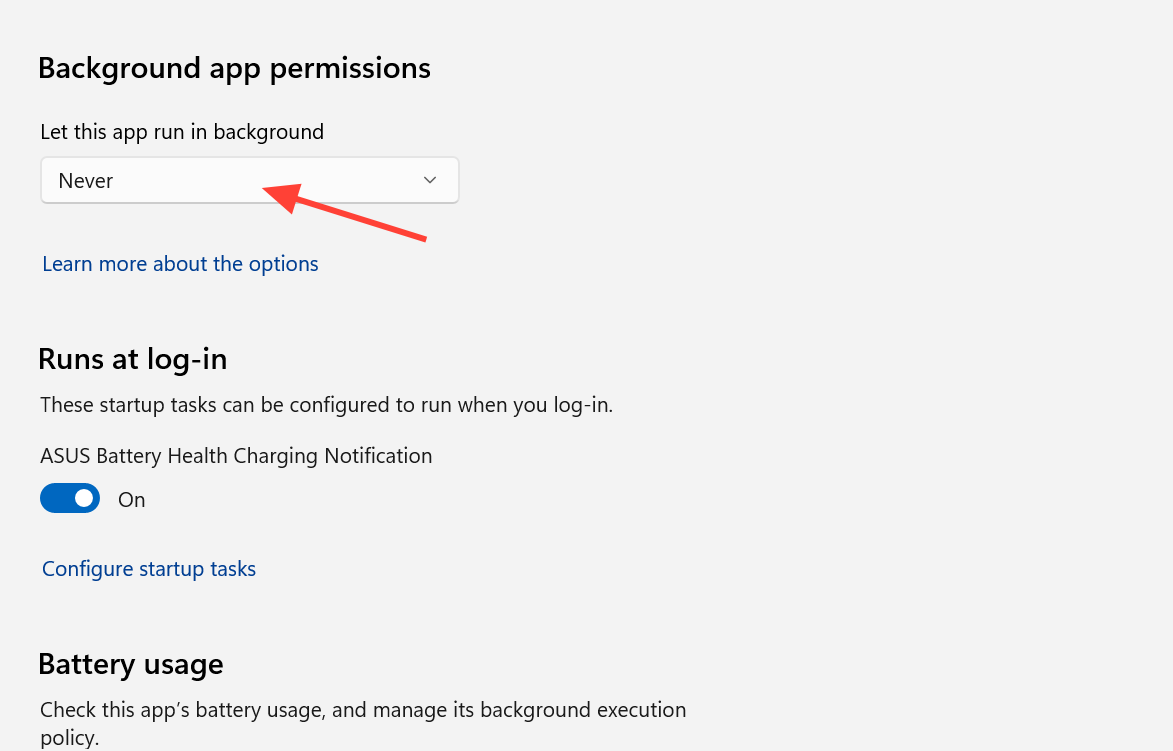
2. Configure los permisos de las aplicaciones en segundo plano en Nunca , luego haga clic en Finalizar y reinicie su computadora. Phone Link seguirá funcionando cuando esté activado, pero dejará de funcionar automáticamente sin que usted lo solicite.
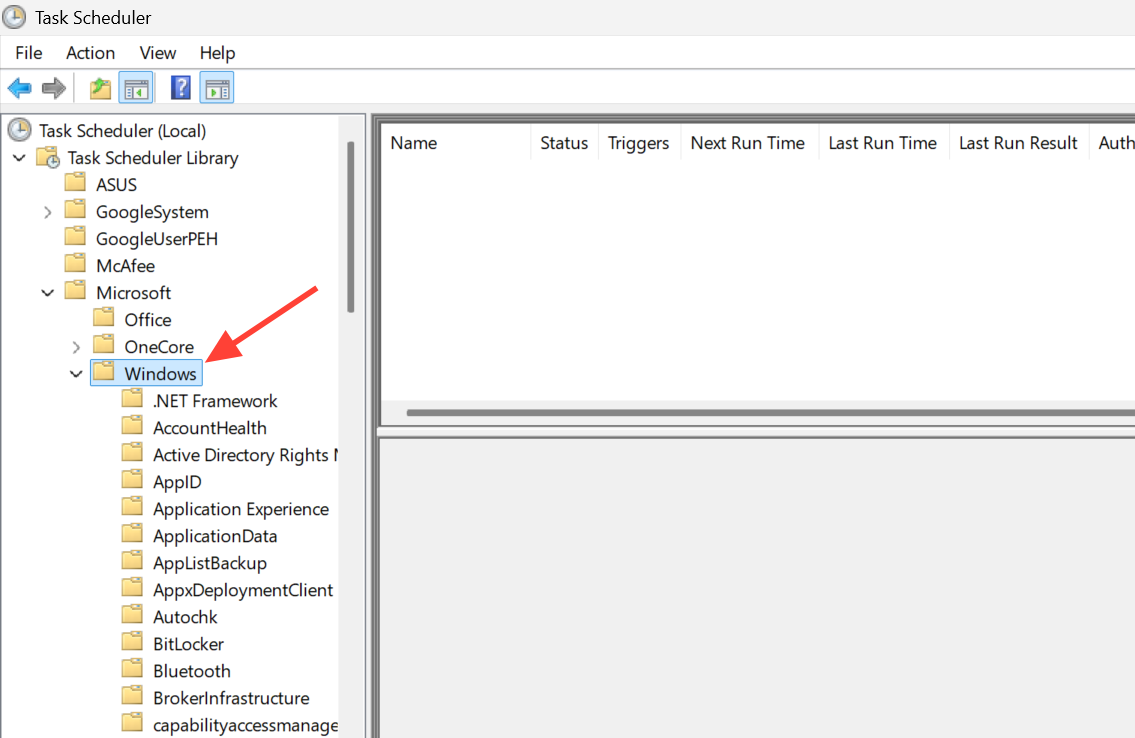
Paso 3 (opcional): Haga clic en Win + R, escribir taskschd.mscy abierto Biblioteca del Programador de tareas > Microsoft > Windows > Plataforma de dispositivos conectadosDesactive las tareas innecesarias para reducir las actualizaciones periódicas en segundo plano y, a continuación, reinicie el ordenador.
Solución 4: Eliminar el servicio de dispositivos compartidos mediante PowerShell.
Si no utilizas las funciones de conexión compartida entre el teléfono y el ordenador, puedes desinstalar este componente. Esta es la opción más drástica, ya que desactiva todas las funciones de conexión compartida, incluida la aplicación Phone Link. Es posible que las actualizaciones de Windows lo reinstalen más adelante, por lo que quizás tengas que repetir estos pasos.
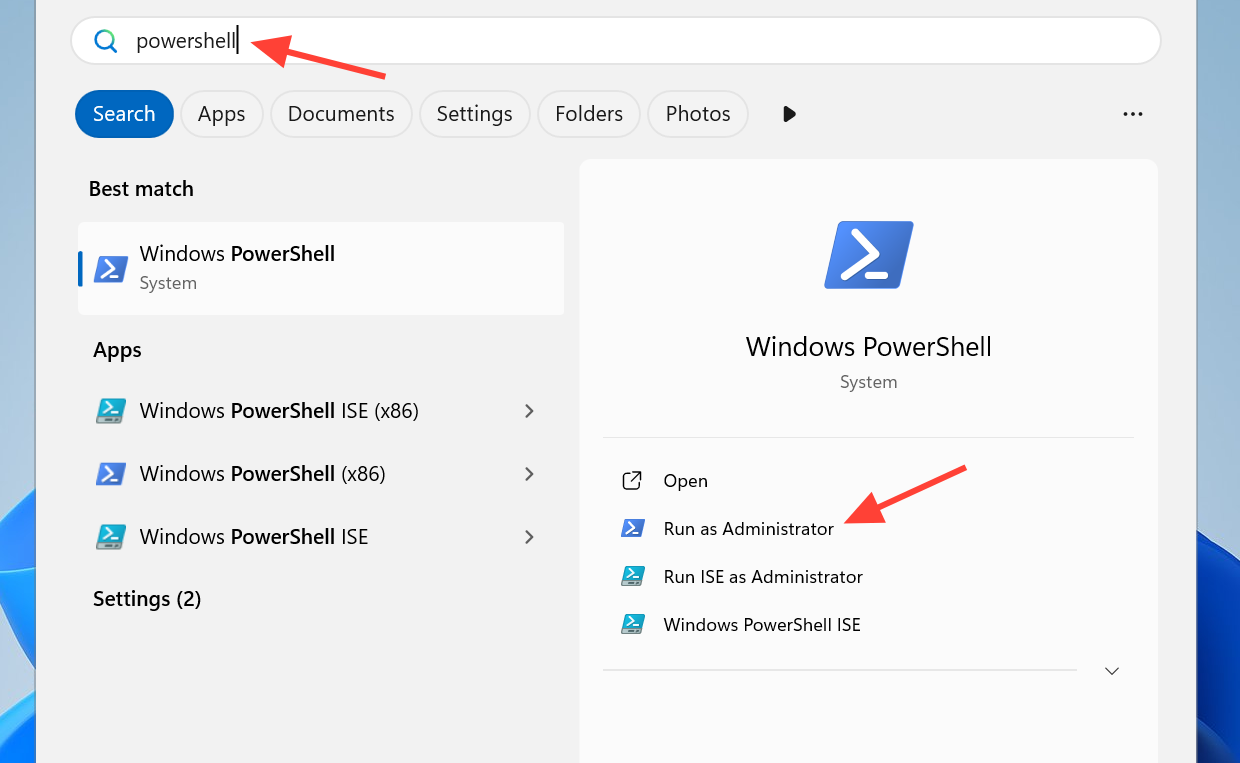
1. Escriba Windows PowerShell en el cuadro de búsqueda y seleccione Ejecutar como administrador.
2. Ejecute el siguiente comando para eliminar el Host de experiencia entre dispositivos.
Get-AppxPackage *CrossDevice* -AllUsers | Remove-AppxPackage -AllUsers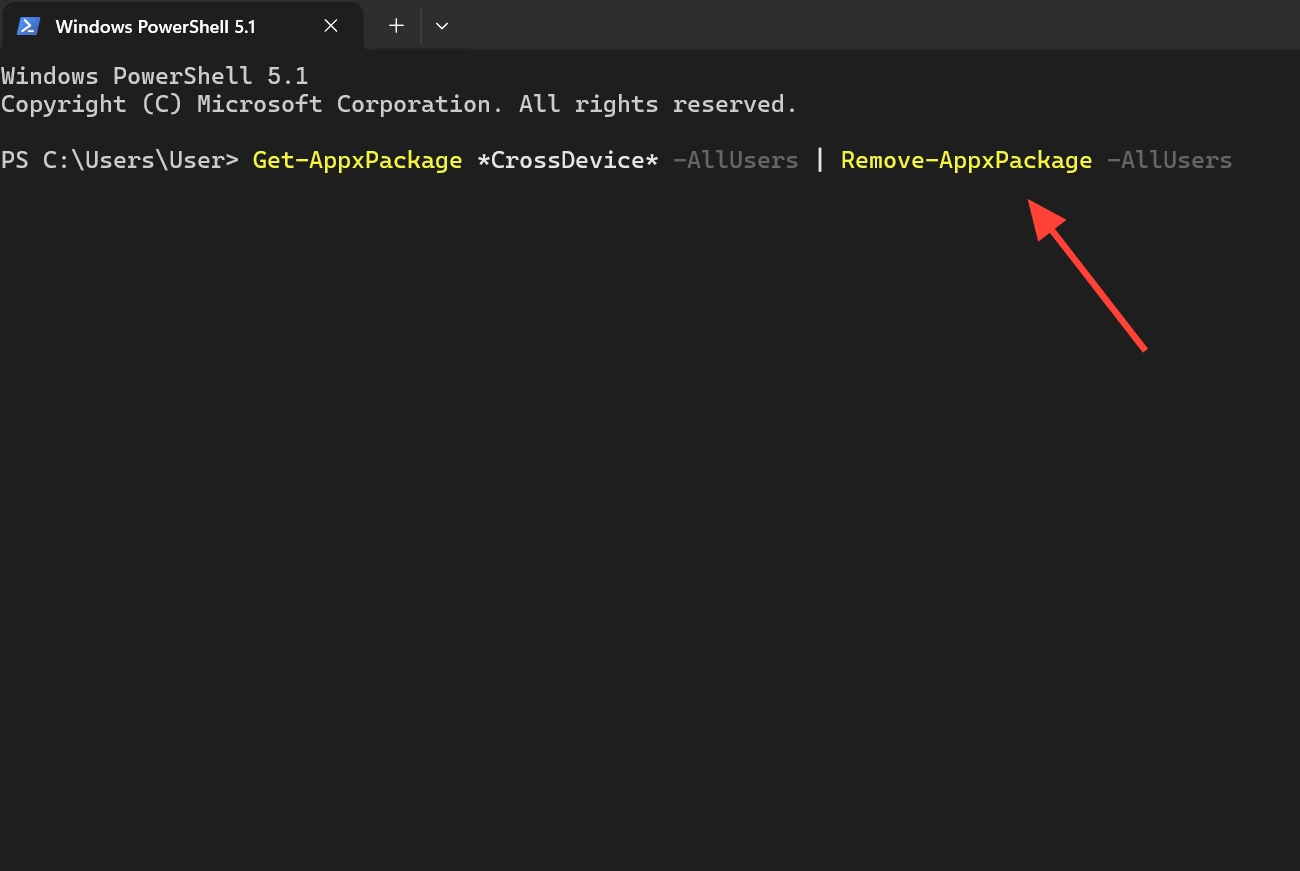
3. Si después de esto sigue habiendo un proceso relacionado con YourPhone que consume RAM, elimínelo también usando el siguiente comando.
Get-AppxPackage -AllUsers *YourPhone* | Remove-AppxPackage -AllUsers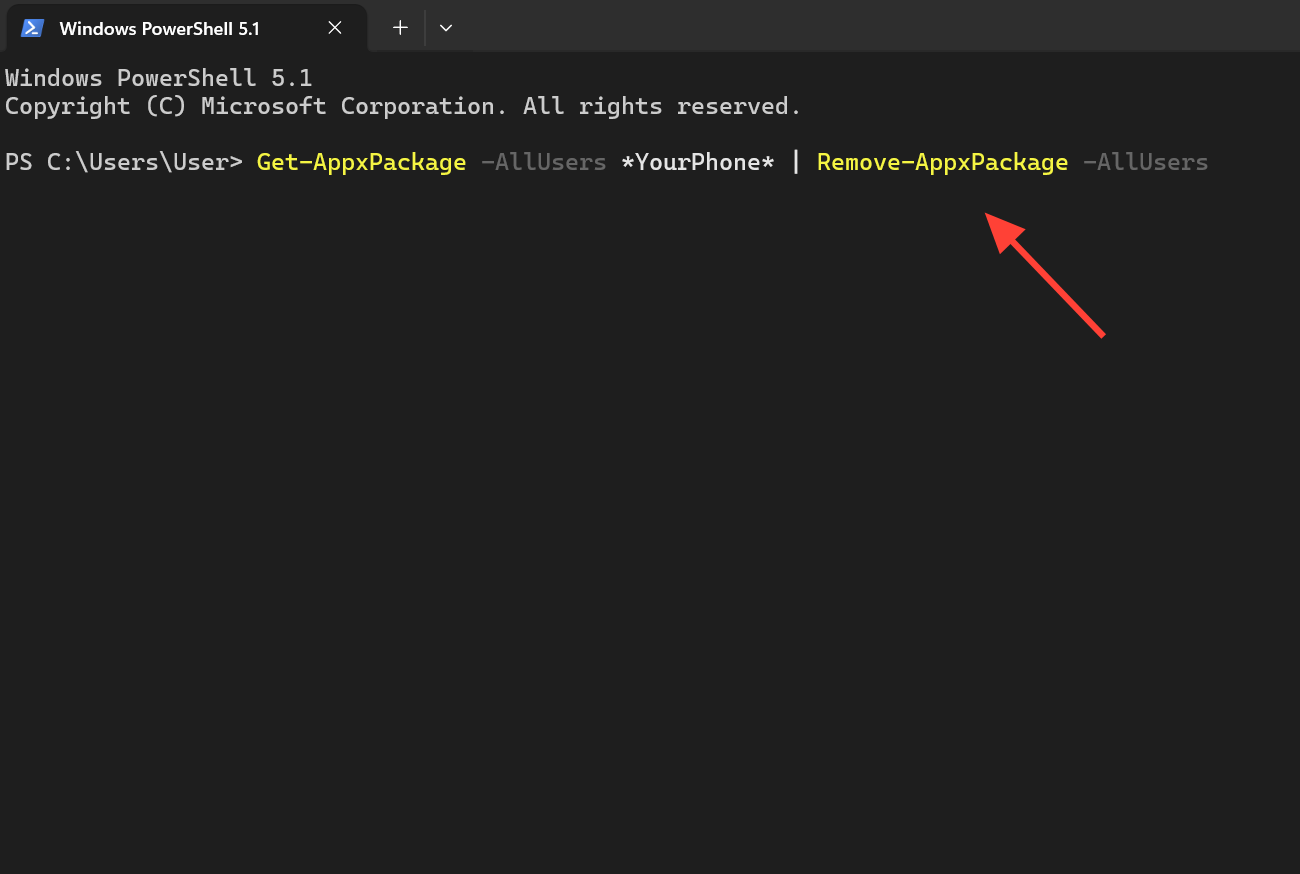
Algunos usuarios informan que reinstalar el paquete mediante PowerShell, en lugar de desinstalarlo definitivamente, solucionó automáticamente el problema del alto consumo de recursos. Esta solución es recomendable si desea restaurar la función pero necesita un reinicio completo.
¿Cómo puedes estar seguro de que la solución funcionará?
Para asegurarse de que los pasos se realizaron correctamente, abra el Administrador de tareas y supervise el Servicio de dispositivos cruzados o crossdeviceservice.exe En la pestaña Procesos, un indicador de éxito es que el uso de la CPU disminuye casi a cero y el uso de la RAM se estabiliza en lugar de aumentar con el tiempo. Si desactiva la opción Explorador de archivos, el cambio suele ser inmediato.
En el teléfono, una modificación exitosa significa que el dispositivo dejará de sobrecalentarse y la duración de la batería será más cercana a la normal, ya que la sincronización constante ya no mantendrá la conexión ocupada. Si elimina los paquetes, esta acción no aparecerá en el Administrador de tareas después de reiniciar.
¿Por qué a veces la solución puede no ser duradera?
Hay algunos factores que podrían provocar que el servicio vuelva a la normalidad, lo cual confunde a los usuarios:
| Estado | Que hacer |
|---|---|
| El proceso se reinicia una vez que se ha completado su árbol. | Finalizar la tarea es solo una solución temporal. Desactive las opciones de inicio y de uso compartido, o elimine el paquete, para evitar que se reinicie. |
| Desactívelo desde services.msc o Aplicaciones de inicio Es inútil | Estas teclas por sí solas no siempre garantizan el apagado. Desactive la opción Explorador de archivos y la función Compartir entre dispositivos, y luego reinicie su dispositivo. |
| El consumo de RAM sigue siendo elevado tras eliminar el CrossDevice. | Es posible que un paquete independiente de YourPhone siga consumiendo memoria. Ejecute el segundo comando de PowerShell para eliminarlo también. |
| El servicio se restableció después de la actualización de Windows. | Las actualizaciones pueden reinstalar el componente. Vuelva a aplicar la solución elegida después de las actualizaciones importantes. |
Empiece por la opción menos disruptiva que mejor se adapte a sus necesidades. Deshabilitar la navegación telefónica en el Explorador de archivos resuelve el problema más común sin afectar la aplicación Phone Link, y eliminar PowerShell es una opción si simplemente no desea esa función en su dispositivo Windows 11.
Los comentarios están cerrados.