
Cómo solucionar el error de pantalla azul PFN_LIST_CORRUPT en Windows 11
¿Experimentas el error BSOD PFN_LIST_CORRUPT en Windows 11? Descubre soluciones efectivas para solucionar este problema y restaurar la estabilidad de tu sistema. ¡Haz clic para más información!

Las cosas más importantes que necesitas saber
- Para empezar, compruebe la memoria de acceso aleatorio (RAM) utilizando la herramienta de diagnóstico de memoria de Windows, ya que es la primera y más común causa de este error.
- Actualiza o elimina los controladores de tu tarjeta gráfica directamente desde el sitio web del fabricante y utiliza las herramientas SFC y DISM para reparar los archivos del sistema de Windows dañados.
- Si el error persiste después de aplicar todas las soluciones de software, es probable que la causa sea un fallo de hardware, a menudo en la memoria de acceso aleatorio (RAM), y que requiera su sustitución.
La pantalla azul de la muerte PFN_LIST_CORRUPT aparece cuando la Lista de números de marco de página (PFN), una de las estructuras internas que Windows utiliza para rastrear la memoria física, se corrompe. El código de verificación de error es 0x4E. Este error suele ocurrir bajo presión y es particularmente notorio durante los juegos, incluidos Unreal Engine 4 y 5 y Baldur's Gate 3. La causa casi siempre es una de estas tres cosas: RAM defectuosa o corrupta, un controlador defectuoso o archivos del sistema corruptos.
Respuesta rápida: Ejecuta el Diagnóstico de memoria de Windows para descartar problemas con la RAM, luego actualiza el controlador de tu tarjeta gráfica y luego ejecuta sfc /scannow A continuación, ejecute el comando DISM RestoreHealth. Si los errores comenzaron después de instalar algo, desinstale esa aplicación o controlador. El error debería desaparecer cuando el equipo esté bajo carga y el código de error 0x4E no vuelva a aparecer.
¿Qué significa el error PFN_LIST_CORRUPT?
La lista de números de marco de página (PFN) es una base de datos que Windows utiliza para asignar y administrar las páginas de memoria física. Cuando las entradas de esta lista se corrompen, Windows ya no puede confiar en la ubicación de los datos en la memoria, por lo que se bloquea con una pantalla azul y fuerza un reinicio para protegerse. Si el problema subyacente persiste, puede quedar atrapado en un bucle donde los bloqueos se repiten con cada reinicio.
Dado que el problema se origina en la gestión de la memoria, las causas más comunes son fallos en la memoria RAM del hardware, controladores que gestionan mal la memoria ( los controladores gráficos suelen ser los responsables ) y archivos del sistema de Windows dañados . Algunos programas de seguridad y aplicaciones pirateadas también pueden eliminar o modificar archivos del sistema, lo que provoca el mismo error.
Causas comunes del código de parada 0x4E
| Razón | Indicador común |
|---|---|
| Memoria de acceso aleatorio (RAM) defectuosa o que funciona mal. | El sistema falla cuando se utiliza la memoria de forma intensiva, especialmente en los juegos. |
| Controladores corruptos o desactualizados | Fallos del sistema relacionados con aplicaciones que requieren gráficos de alta calidad o después de actualizaciones de controladores. |
| Archivos del sistema dañados | Aparecen con frecuencia pantallas azules de la muerte (BSOD) incluso después de aplicar otras soluciones; aparecen otros errores. en Windows |
| Programas instalados recientemente | El fallo se produjo inmediatamente después de instalar una aplicación o programa antivirus. |
| Errores de disco o sectores defectuosos | Fallos del sistema acompañados de velocidades de lectura lentas, corrupción de archivos o problemas de arranque. |
Comprueba tu memoria RAM con la herramienta de diagnóstico de memoria de Windows.
Lo primero que hay que comprobar es la memoria (RAM), ya que el fallo está relacionado con la gestión de la memoria, y cualquier módulo de memoria defectuoso seguirá provocando fallos de funcionamiento independientemente de cualquier otra reparación que se realice.
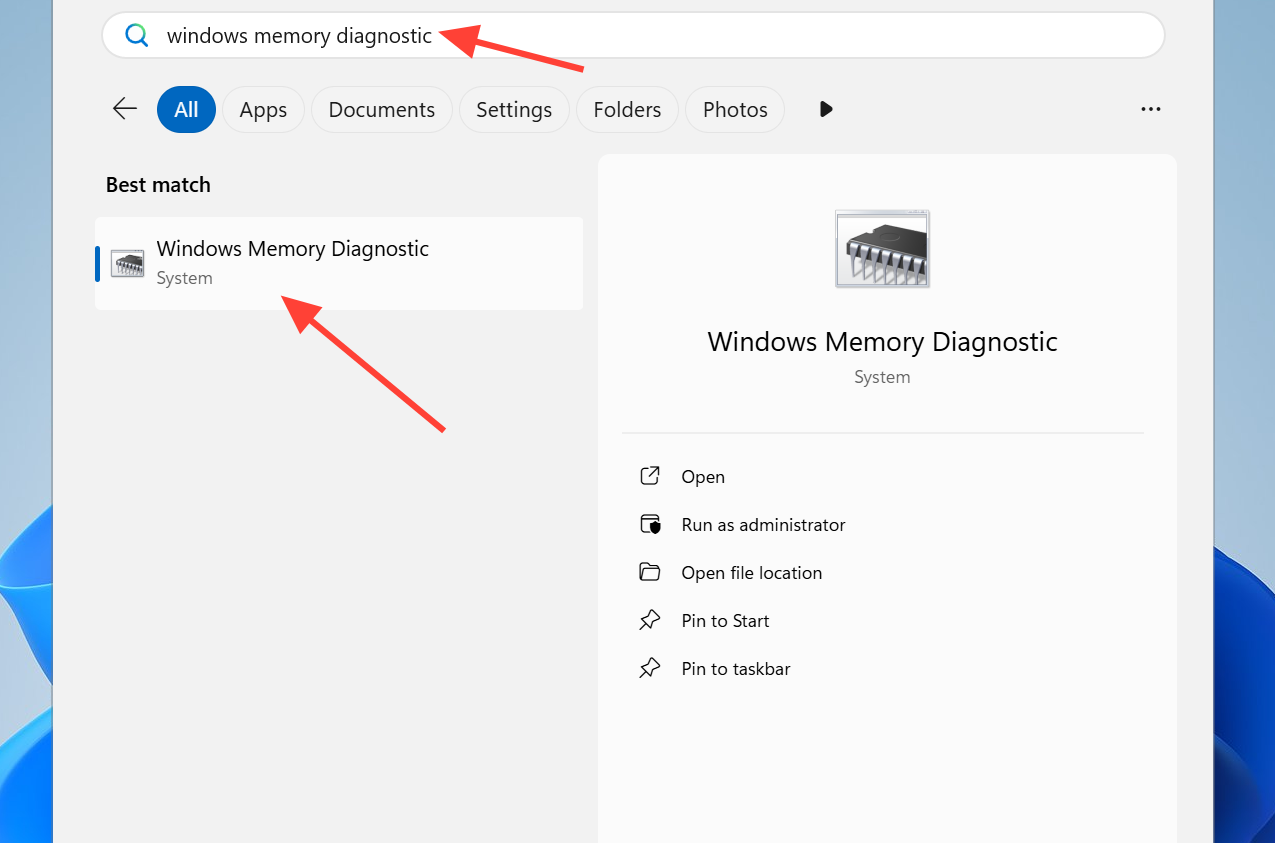
1. Pulse Windows + S , escriba Diagnóstico de memoria de Windows y ábralo desde los resultados.
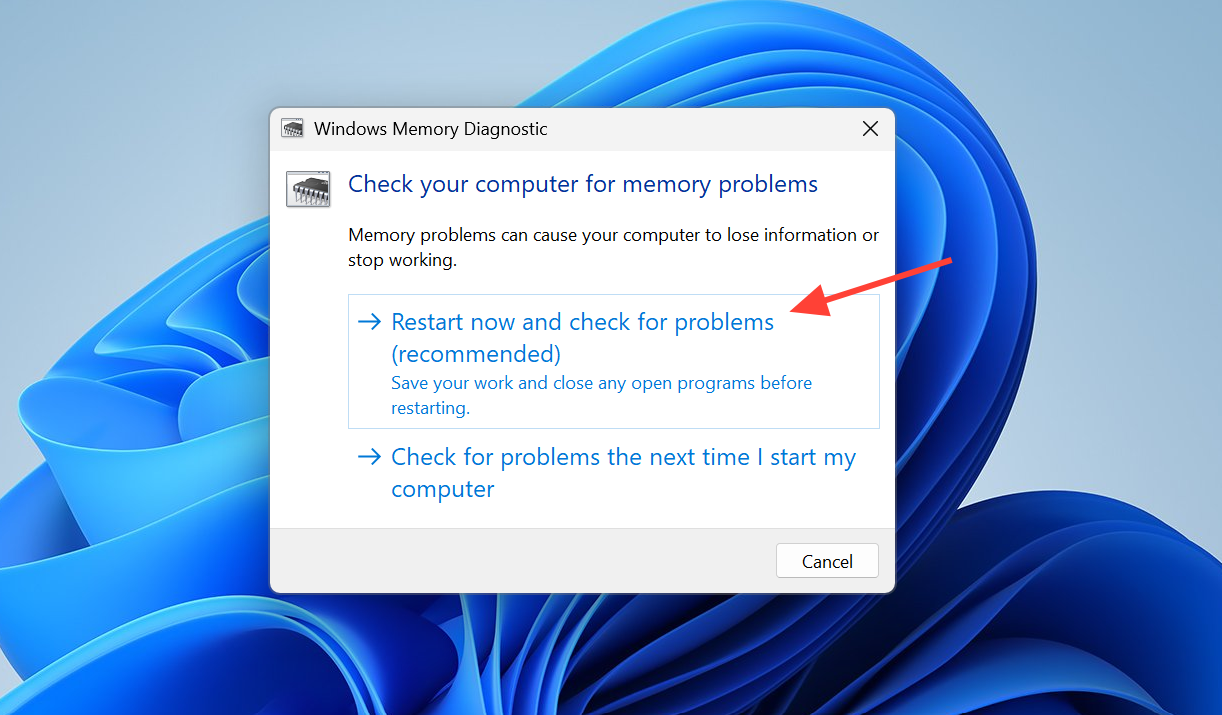
2. Guarda todo tu trabajo abierto y, a continuación, selecciona Reiniciar ahora y comprobar si hay problemas (recomendado) . Tu ordenador se reiniciará y comprobará automáticamente la memoria RAM.
3. Deja que la prueba finalice. Si muestra errores de memoria, significa que el módulo de memoria está defectuoso y debe reemplazarse. Si los resultados son correctos, procede a revisar los controladores y los archivos del sistema.
Actualizar o eliminar el controlador de la tarjeta gráfica
Dado que este error suele ocurrir al jugar en Windows 11, el controlador de la tarjeta gráfica es el principal sospechoso. Para evitar problemas, debes instalar la última versión del controlador directamente desde el sitio web del fabricante de tu tarjeta, en lugar de usar controladores genéricos.
1. Descargue e instale el controlador más reciente para su unidad de procesamiento gráfico (GPU) directamente desde el sitio web del fabricante, luego reinicie el dispositivo y vuelva a comprobar si el problema persiste.
2. Si el problema se debe a un controlador reciente, abra el Administrador de dispositivos en Windows , haga clic con el botón derecho en el dispositivo y seleccione Desinstalar dispositivo . Marque la casilla junto a Eliminar el software del controlador para este dispositivo , confirme la acción y reinicie el equipo.
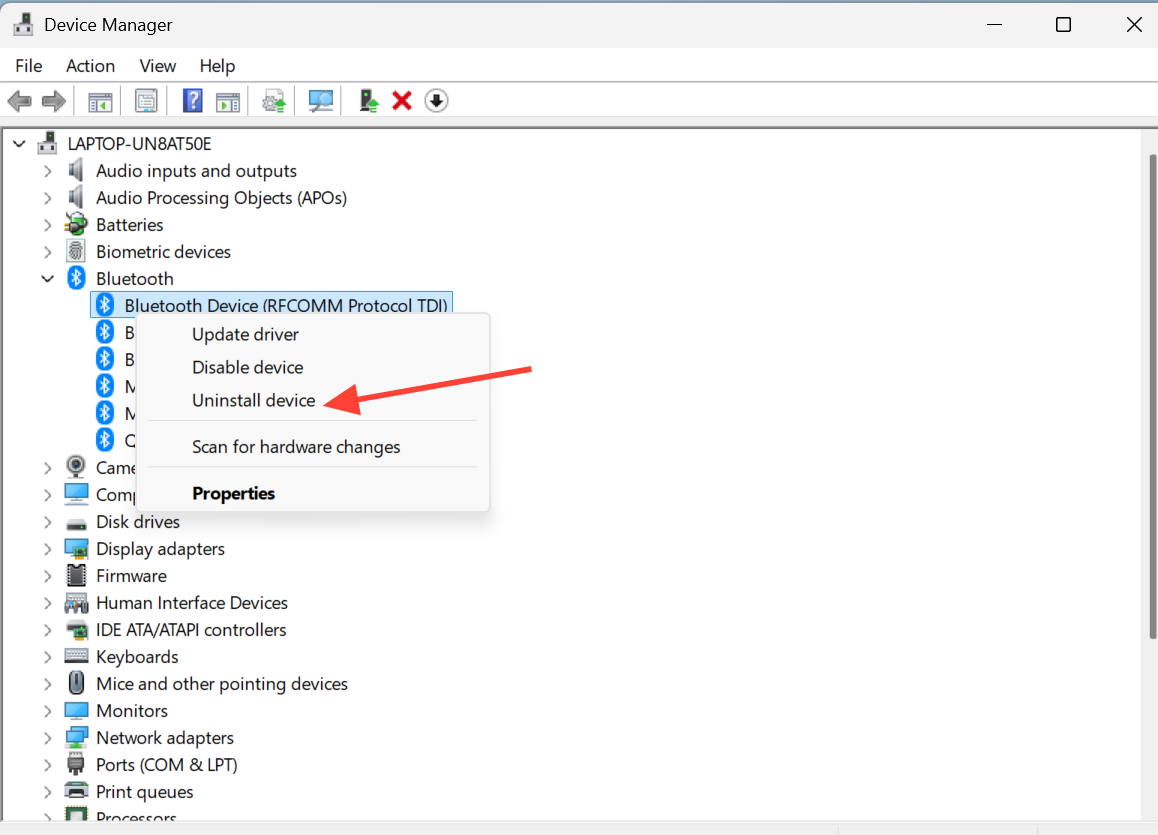
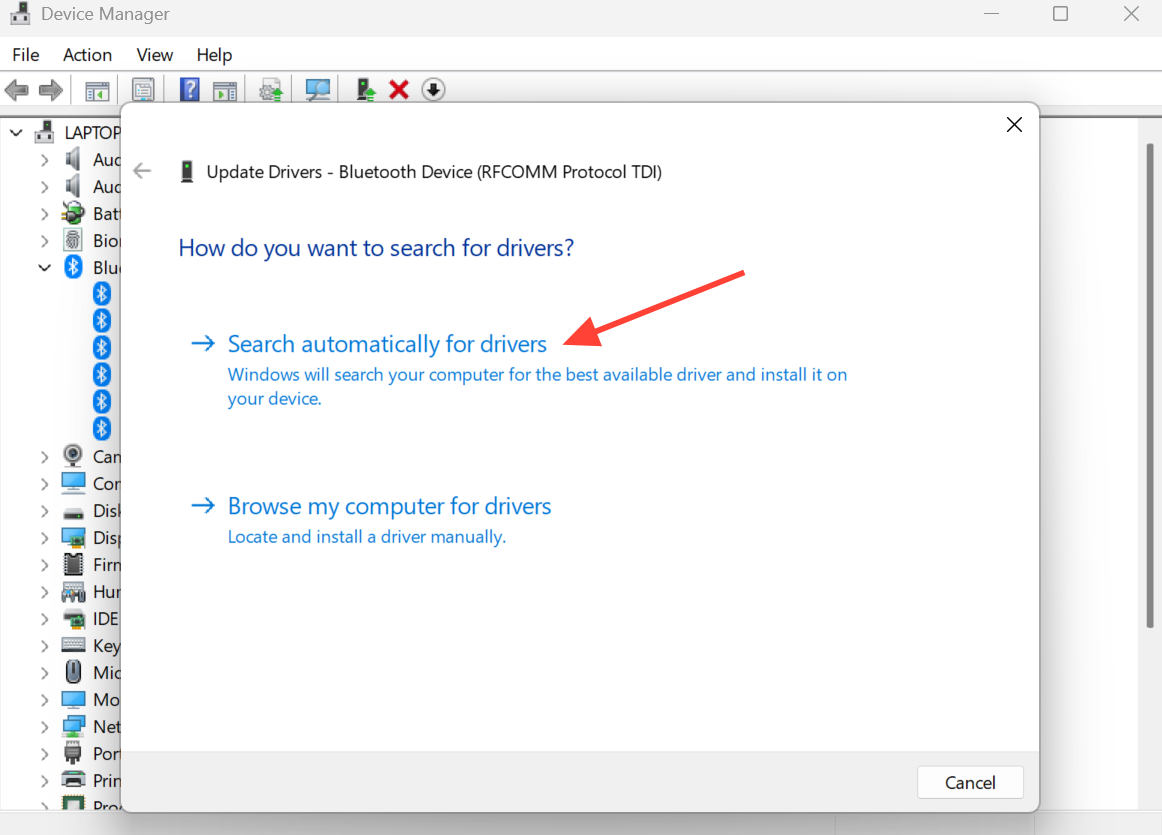
3. Para permitir que Windows encuentre un controlador que funcione, abra el Administrador de dispositivos , haga clic con el botón derecho en el dispositivo, luego seleccione Actualizar controlador y, a continuación, Buscar controladores automáticamente.
Reparación de archivos del sistema dañados mediante las herramientas SFC y DISM.
Los archivos del sistema dañados pueden deshabilitar directamente la administración de memoria en Windows 11. Afortunadamente, Windows ofrece dos potentes herramientas integradas para solucionarlo. Comience ejecutando el Comprobador de archivos del sistema (SFC) y, a continuación, utilice la herramienta DISM para reparar la imagen principal de Windows.
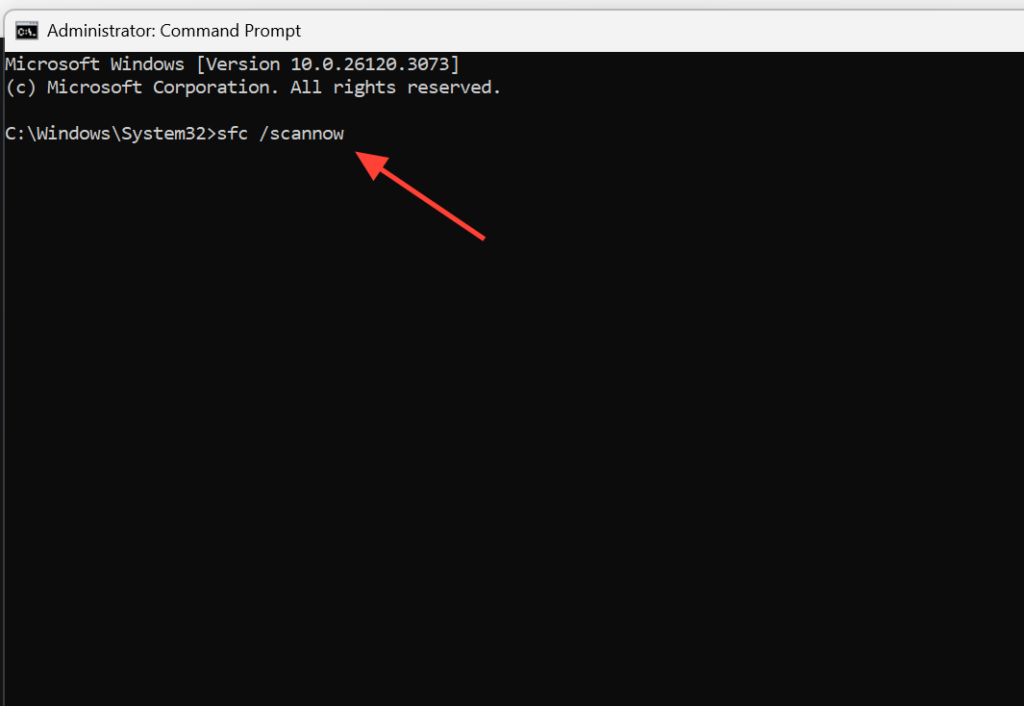
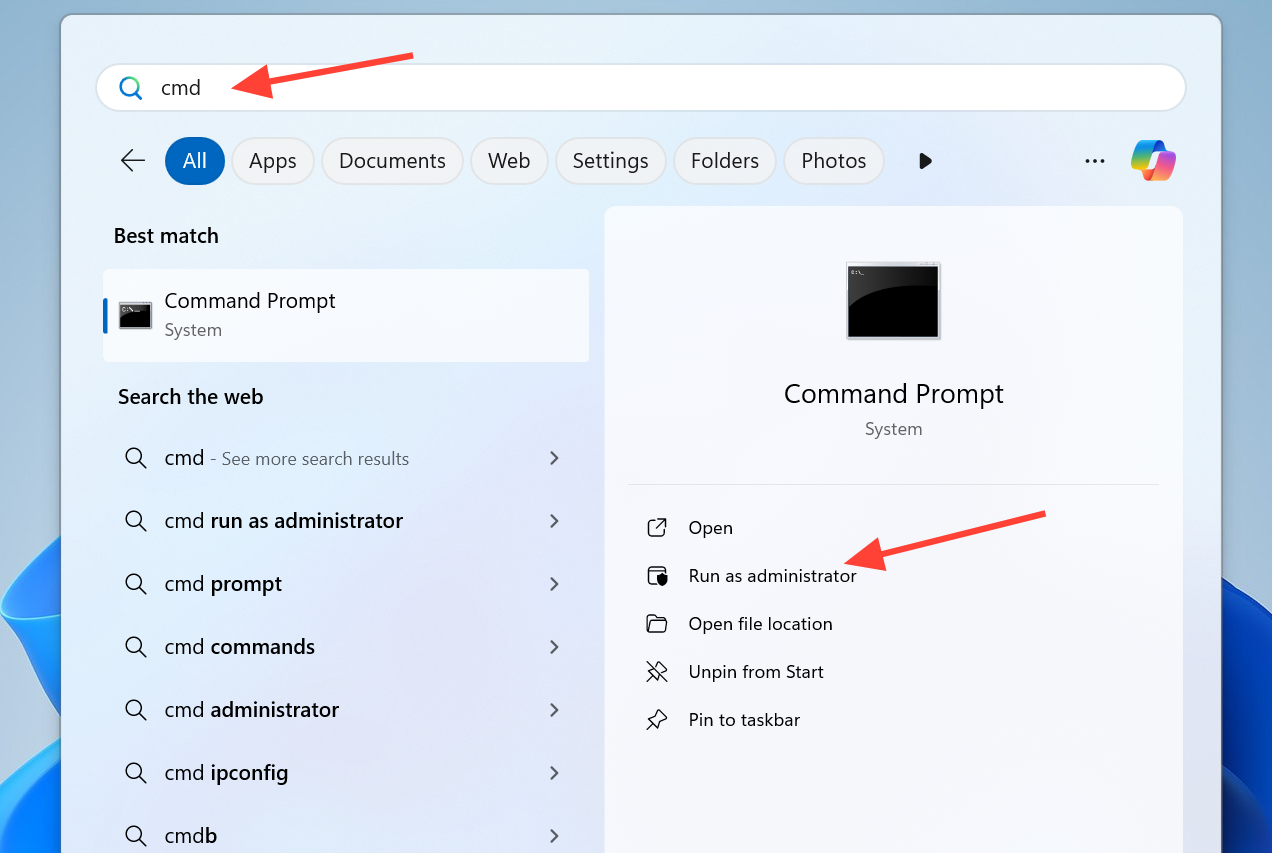
1. Presione la tecla de Windows + S , luego escriba Símbolo del sistema , haga clic derecho sobre él y seleccione Ejecutar como administrador . Cuando aparezca la ventana de Control de cuentas de usuario , haga clic en Sí.
2. Escriba el comando Comprobador de archivos del sistema (SFC) y pulse Intro . Espere a que finalice el proceso; la herramienta recuperará los archivos protegidos dañados que encuentre.
sfc /scannow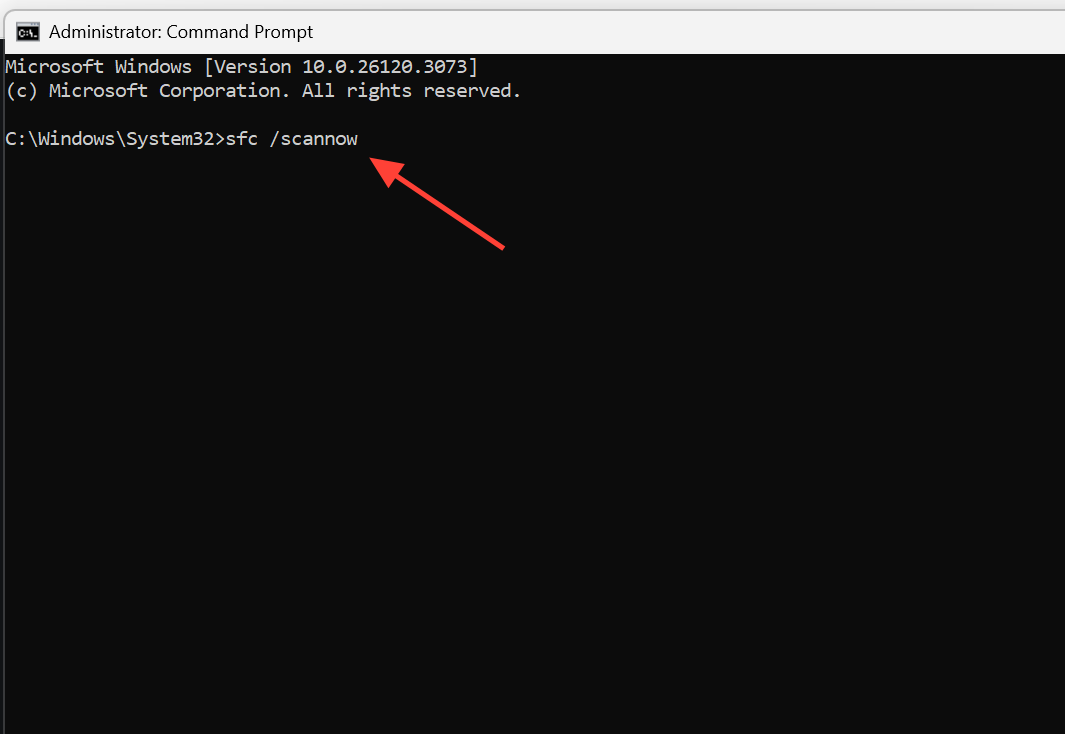
3. Ejecute el comando DISM RestoreHealth para reparar la imagen de Windows a través de Windows Update y, a continuación, reinicie el dispositivo.
DISM.exe /Online /Cleanup-image /Restorehealth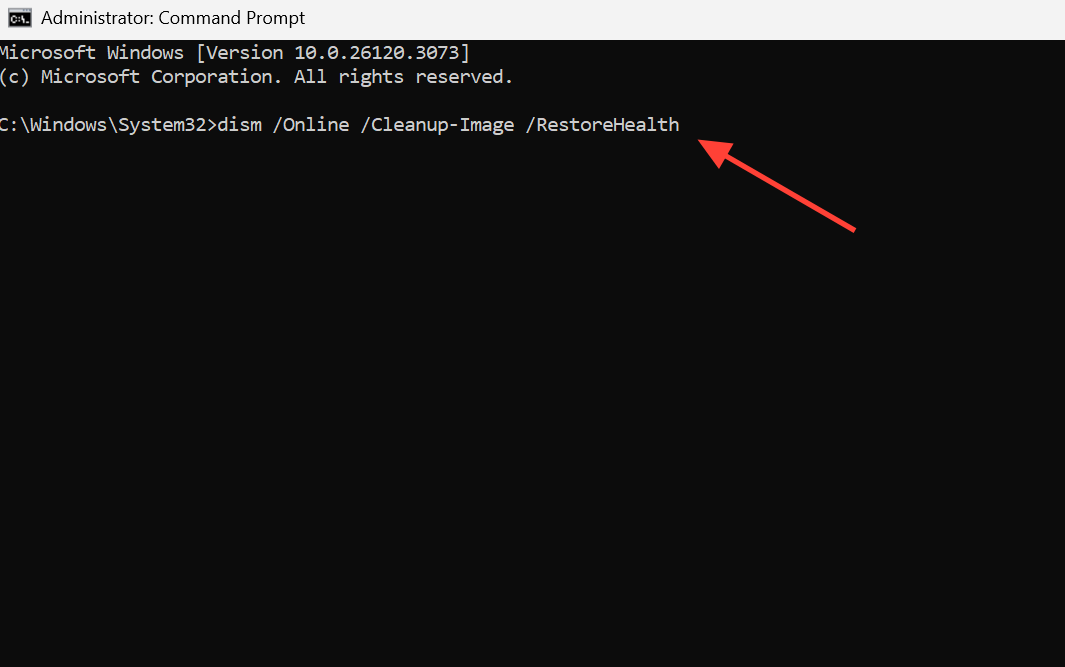
Compruebe si hay errores en el disco usando CHKDSK.
Los sectores defectuosos y los errores del sistema de archivos en el disco pueden provocar que aparezca este código de error. CHKDSK analiza el disco y repara lo que se puede solucionar.
1. Abra el Símbolo del sistema como administrador nuevamente.
2. Ejecute el comando que aparece a continuación, sustituyendo la letra de la unidad por la que desea comprobar. Normalmente, para ejecutar la comprobación en la unidad C es necesario reiniciar el equipo.
chkdsk C: /f /r /x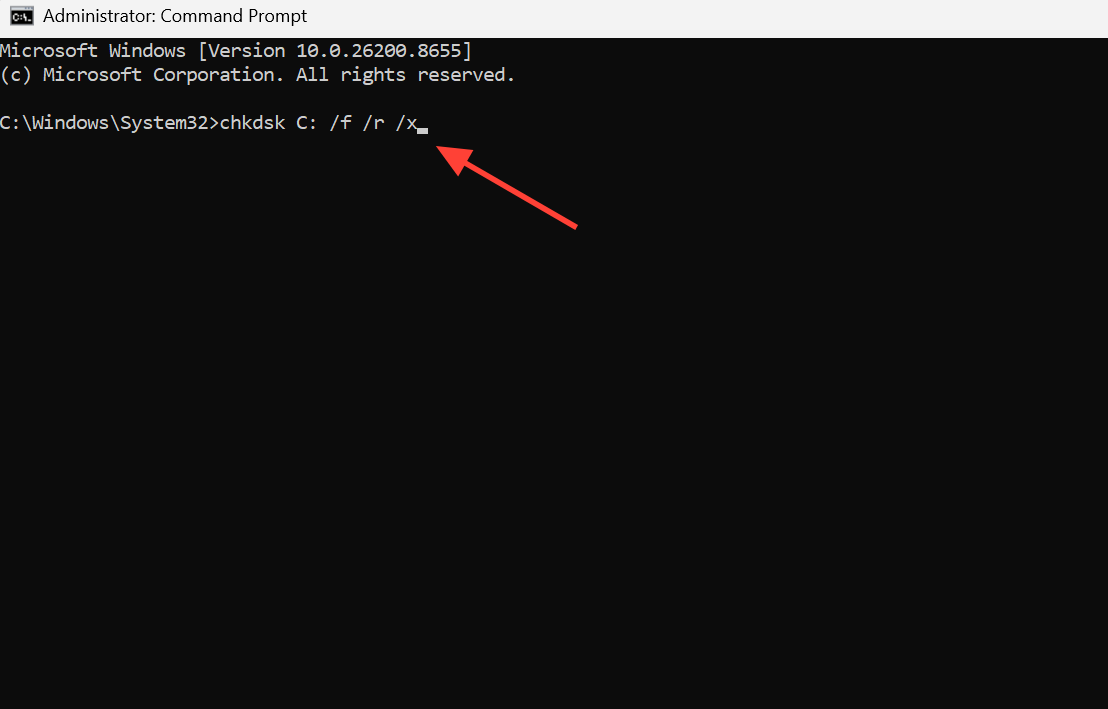
3. Deja que el proceso finalice y luego reinicia tu ordenador.
Desinstale los programas instalados recientemente y actualice Windows.
Si los fallos comenzaron inmediatamente después de instalar una aplicación, es probable que ese programa sea el culpable. El software antivirus es una causa común, ya que puede poner en cuarentena o eliminar archivos que el sistema Windows necesita. El software pirata o no confiable también es una causa frecuente.
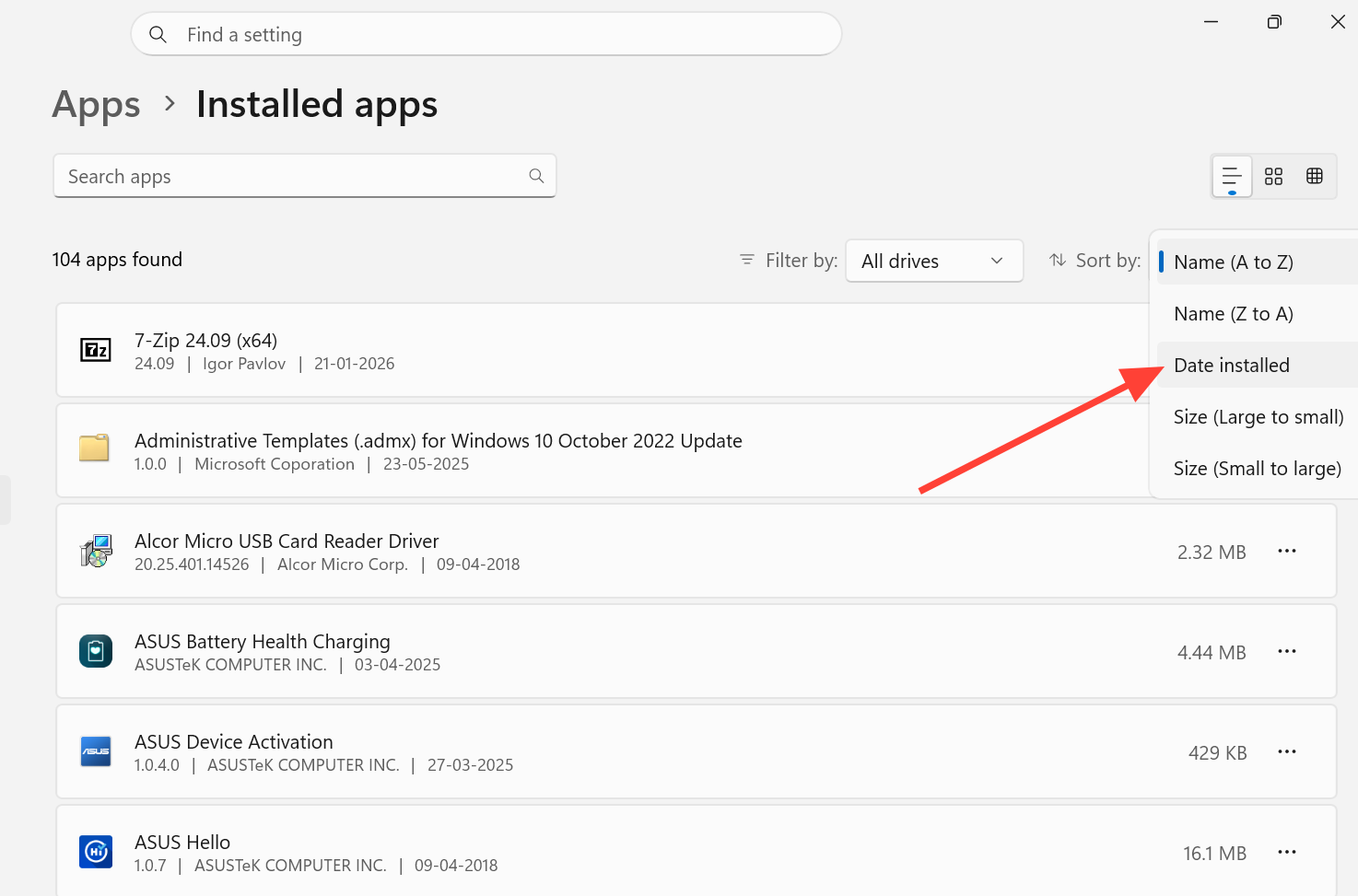
1. Abre Ajustes , luego ve a Aplicaciones y después a Aplicaciones instaladas . Ordena por Fecha de instalación para que aparezcan primero las entradas más recientes.
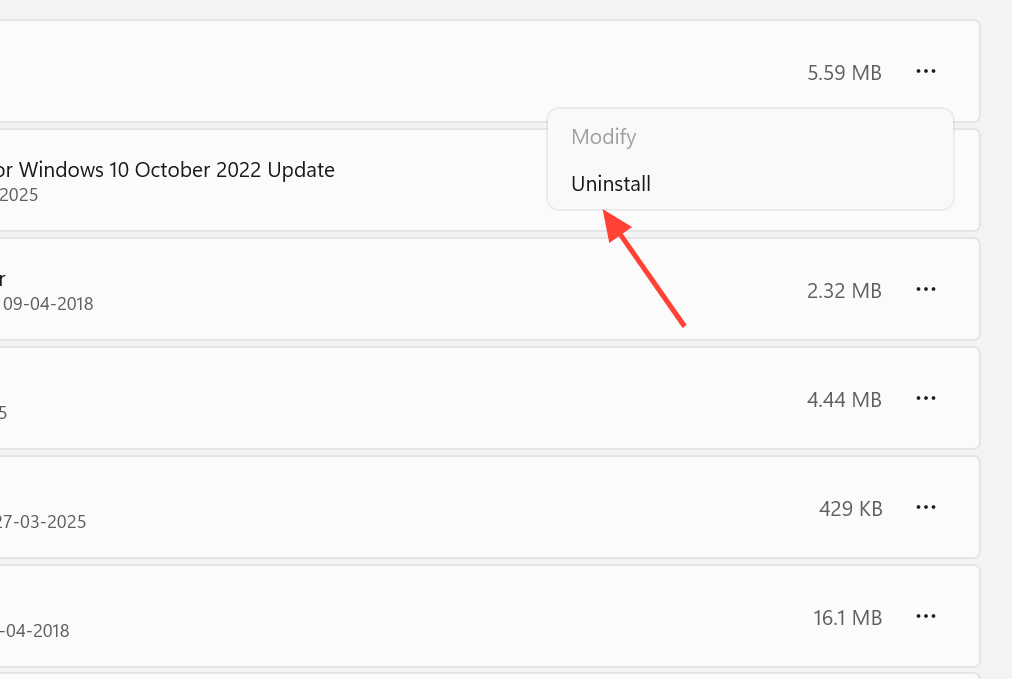
2. Haz clic en los tres puntos junto a la aplicación recién instalada, selecciona Desinstalar y deja que se elimine todo. Luego reinicia para probar. También puedes activar Windows 11 después de eliminar los programas no deseados.
3. Instala las actualizaciones pendientes de Windows, ya que suelen incluir correcciones para errores de administración de memoria. Abre Windows Update en Configuración, haz clic en Buscar actualizaciones , instala las que encuentres y reinicia el equipo.
Nota: También es recomendable realizar un análisis completo de malware utilizando un producto de seguridad fiable, ya que los virus pueden dañar los archivos del sistema y provocar que aparezca la misma pantalla azul.
¿Cómo se puede garantizar que la reforma tendrá éxito?
Puedes estar seguro de que el problema se ha resuelto cuando tu ordenador funcione bajo las mismas cargas que antes provocaban el fallo, como una sesión de juegos que consume muchos recursos, sin que vuelva a aparecer la pantalla azul PFN_LIST_CORRUPT. Un resultado limpio de la herramienta de diagnóstico de memoria de Windows, junto con los informes de SFC y DISM que no muestran corrupción residual, son claros indicadores de que se ha eliminado la causa raíz del problema.
Si el problema persiste después de seguir todos estos pasos, la causa más probable es un fallo de hardware, generalmente debido a un módulo de RAM defectuoso que necesita ser reemplazado. Como último recurso, una instalación limpia de Windows 11 puede descartar cualquier corrupción grave del software, pero asegúrese de hacer una copia de seguridad de sus archivos importantes antes.
Los comentarios están cerrados.