
Cómo instalar RSAT en Windows 11 Pro y Enterprise
Tu guía completa para instalar RSAT en Windows 11 (Pro y Enterprise). Sigue nuestros sencillos pasos para administrar tus servidores de forma eficiente y eficaz. ¡Comienza la instalación ahora!

Las cosas más importantes que necesitas saber
- RSAT solo se puede instalar en las ediciones Windows 11 Pro, Enterprise, Education o Pro para estaciones de trabajo, y requiere privilegios de administrador local.
- Las herramientas RSAT se pueden instalar manualmente a través de las "Funciones opcionales" en la configuración, o automáticamente mediante comandos de PowerShell como Add-WindowsCapability para implementaciones programadas.
- Para evitar fallos en la instalación, compruebe la versión de Windows 11 (no debería ser Home), asegúrese de tener acceso al código fuente de la carga útil de la función bajo demanda y verifique que la funcionalidad específica requerida esté instalada.
Las Herramientas de administración remota del servidor (RSAT) permiten administrar las funciones del servidor Windows desde un equipo con Windows 11 sin necesidad de iniciar sesión directamente en el servidor. En Windows 11, estas herramientas no se descargan por separado, sino que se ofrecen como características a petición, lo que permite activar solo los controles necesarios, como Usuarios y equipos de Active Directory, Administrador de DNS, Herramientas DHCP, Administración de directivas de grupo o Administrador de clústeres de conmutación por error.
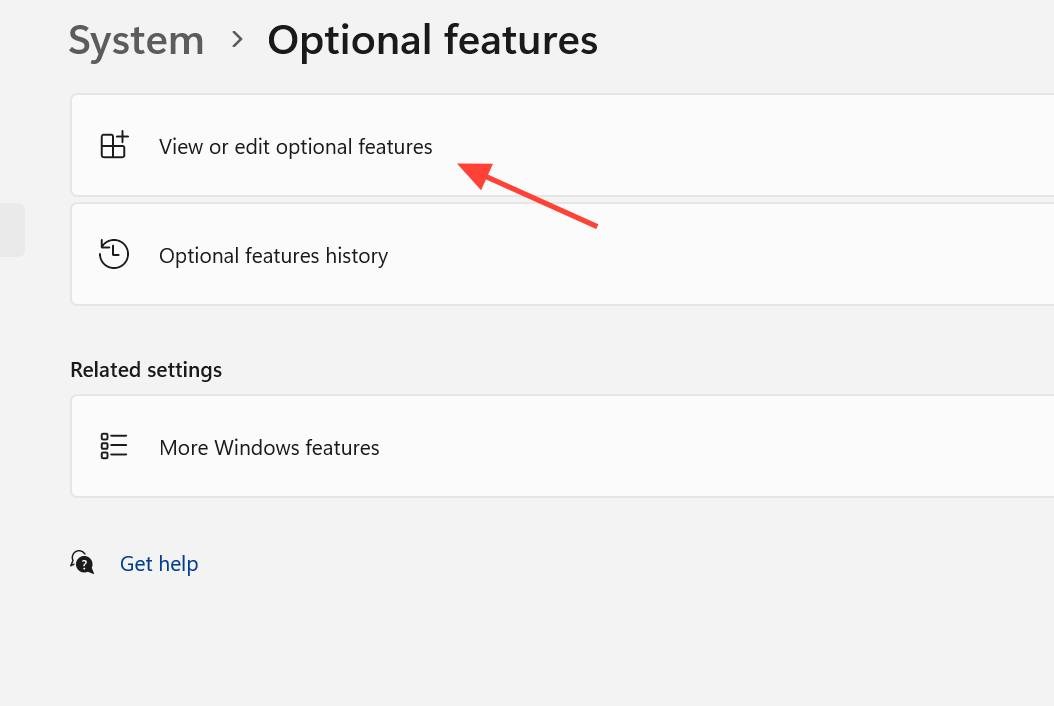
Respuesta rápida: Para instalar RSAT en Windows 11, abre Configuración > Sistema > Características opcionales , selecciona Ver características junto a Agregar una característica opcional , escribe RSAT , selecciona las herramientas deseadas y, a continuación, selecciona Siguiente y Agregar . Este procedimiento requiere Windows 11 Pro, Enterprise, Education o Pro para estaciones de trabajo, así como privilegios de administrador local.
Requisitos de instalación de RSAT en Windows 11
RSAT solo se puede instalar en las ediciones Business y Professional de Windows. Windows 11 Home no es compatible con estas herramientas, y no se puede eludir esta restricción de edición sin infringir los términos de la licencia. La misma restricción se aplicaba a Windows 10 , donde se requería la edición Pro o Enterprise.
| Requisito | التفاصيل |
|---|---|
| Versión | Windows 11 Pro, Enterprise, Education o Pro para estaciones de trabajo |
| Potestades | Privilegios de administrador local en el equipo donde se instalará RSAT. |
| Fuente de la característica | Acceda a Windows Update, WSUS, Configuration Manager, Intune o a una fuente local de confianza para obtener la carga útil de Características a petición. |
| la red | Conéctese a los controladores de dominio, DNS, DHCP, servidores de archivos o clústeres que planea administrar. |
| Permisos del servidor | Los privilegios delegados se otorgan dentro del servicio que usted administra; la instalación de RSAT por sí sola no otorga ningún acceso al servidor. |
Instalar un panel de control no convierte tu ordenador en un servidor. Añadir las Herramientas del servidor DNS te proporciona un Administrador de DNS para gestionar zonas y registros de forma remota, pero no convierte a Windows 11 en un servidor DNS.
Herramientas RSAT disponibles en Windows 11
La mayoría de los controladores más utilizados se instalan en equipos cliente Windows como Características a petición. Sin embargo, algunas herramientas exclusivas para servidores están disponibles en Windows Server. La siguiente tabla muestra las herramientas que probablemente agregará a una estación de trabajo Windows 11.
| la herramienta | Lo que gestionas |
|---|---|
| Herramientas de servicios de dominio de Active Directory y servicios de directorio ligero de Active Directory | Administre usuarios y dispositivos de Active Directory, dominios y relaciones de confianza, sitios y servicios, además del módulo de PowerShell. |
| Herramientas de gestión de políticas de grupo | Consola de administración de directivas de grupo para editar, vincular y solucionar problemas de objetos de directiva de grupo (GPO). |
| Herramientas del servidor DNS | Administrador DNS para zonas, registros y conmutadores. |
| Herramientas del servidor DHCP | Controlador DHCP y compatibilidad con PowerShell para dominios, alquileres y reservas. |
| Herramientas de ensamblaje para superar fallos | Administrador de ensamblaje de conmutación por error y comandos de PowerShell para el ensamblaje. |
| Herramientas de servicios de archivos | Administrador de recursos del servidor de archivos, administración del sistema de archivos distribuido (DFS) y componentes relacionados. |
| Herramientas de servicios de escritorio remoto | Gestionar los servicios de rol de RDS, como el portal y las licencias. |
| Herramientas de servicios de actualización de Windows Server | Consola WSUS para aprobaciones, sincronización y segmentación de clientes. |
| Herramientas de administración de BitLocker Cifrado de la unidad | Herramientas de administración de BitLocker y recuperación de contraseñas. |
Nota: Las herramientas de administración de Hyper-V forman parte de Windows y no están disponibles en la lista de Características a petición, por lo que no necesita RSAT para agregar el Administrador de Hyper-V al equipo cliente. Algunas herramientas, como SNMP, WINS y las herramientas del servidor de fax, solo están disponibles en Windows Server.
La instalación de RSAT es una función opcional.
Esta es la forma más sencilla de instalar RSAT en un solo ordenador. Antes de empezar, asegúrese de haber iniciado sesión con una cuenta que tenga privilegios de administrador local.
1. Abra la Configuración desde el menú Inicio o presione Windows + I.
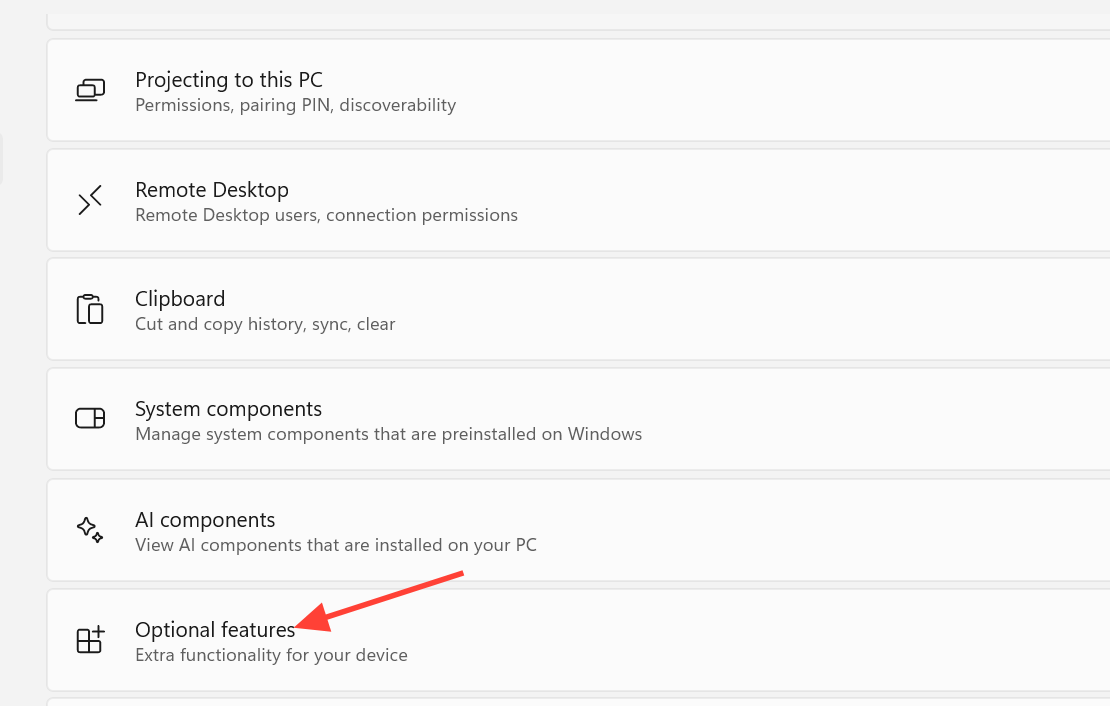
2. Seleccione Sistema y, a continuación, seleccione Funciones opcionales.
3. Junto a Agregar una característica opcional, seleccione Ver características.
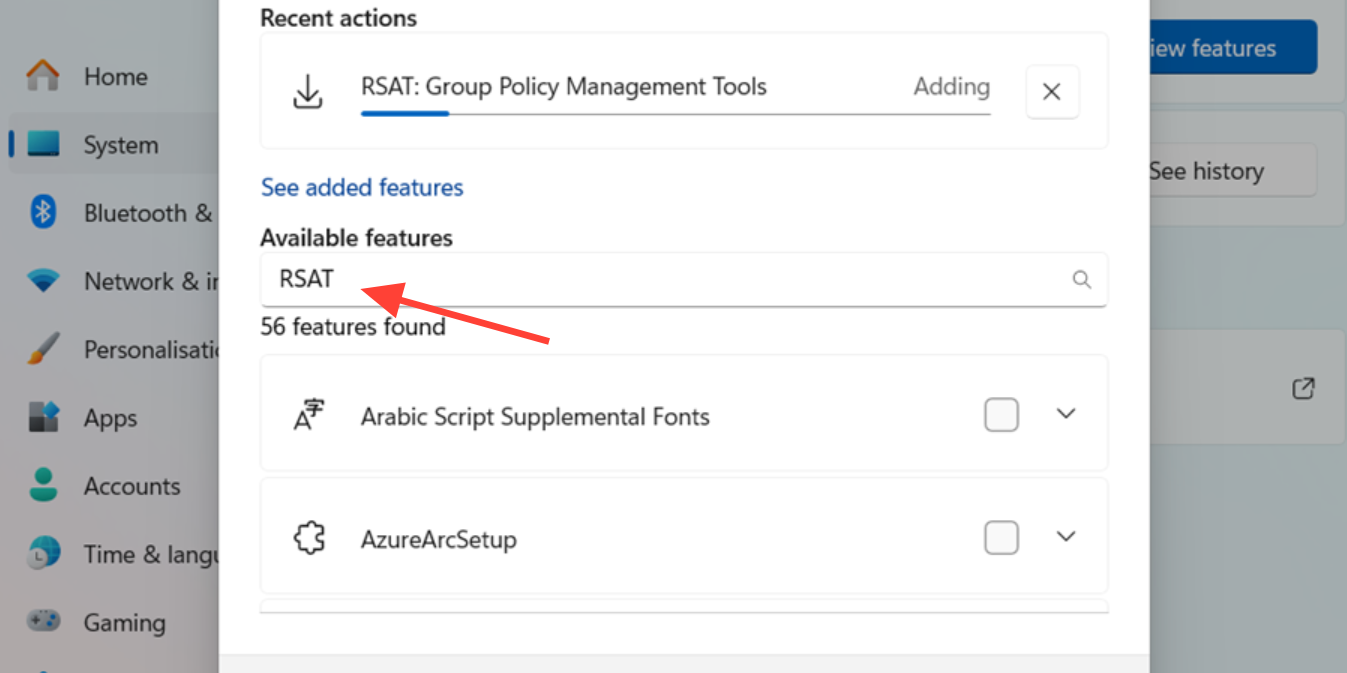
4. Escriba RSAT en el cuadro de búsqueda. Cada entrada que comience con RSAT representa un instrumento individual o un conjunto de instrumentos.
5. Seleccione los componentes que desee, luego elija Siguiente y haga clic en Agregar . Espere a que finalice la instalación.
Microsoft documenta los mismos pasos y métodos alternativos en su página de referencia para instalar RSAT en Windows.
Instale RSAT usando PowerShell o DISM.
Para instalar automáticamente las herramientas RSAT en Windows 11, puede usar PowerShell o DISM. Para implementaciones programadas, procesamiento de Intune o secuencias de tareas de Configuration Manager, instale las capacidades por su nombre. Los nombres de las capacidades se mantienen constantes en las versiones recientes de Windows 11, por lo que se pueden reutilizar en scripts sin problemas. Sin embargo, asegúrese de que los nombres coincidan con la imagen exacta que está implementando, especialmente para medios sin conexión.
1. Abra una ventana de PowerShell con privilegios de administrador . Haga clic con el botón derecho en el botón Inicio y seleccione Terminal (Admin).
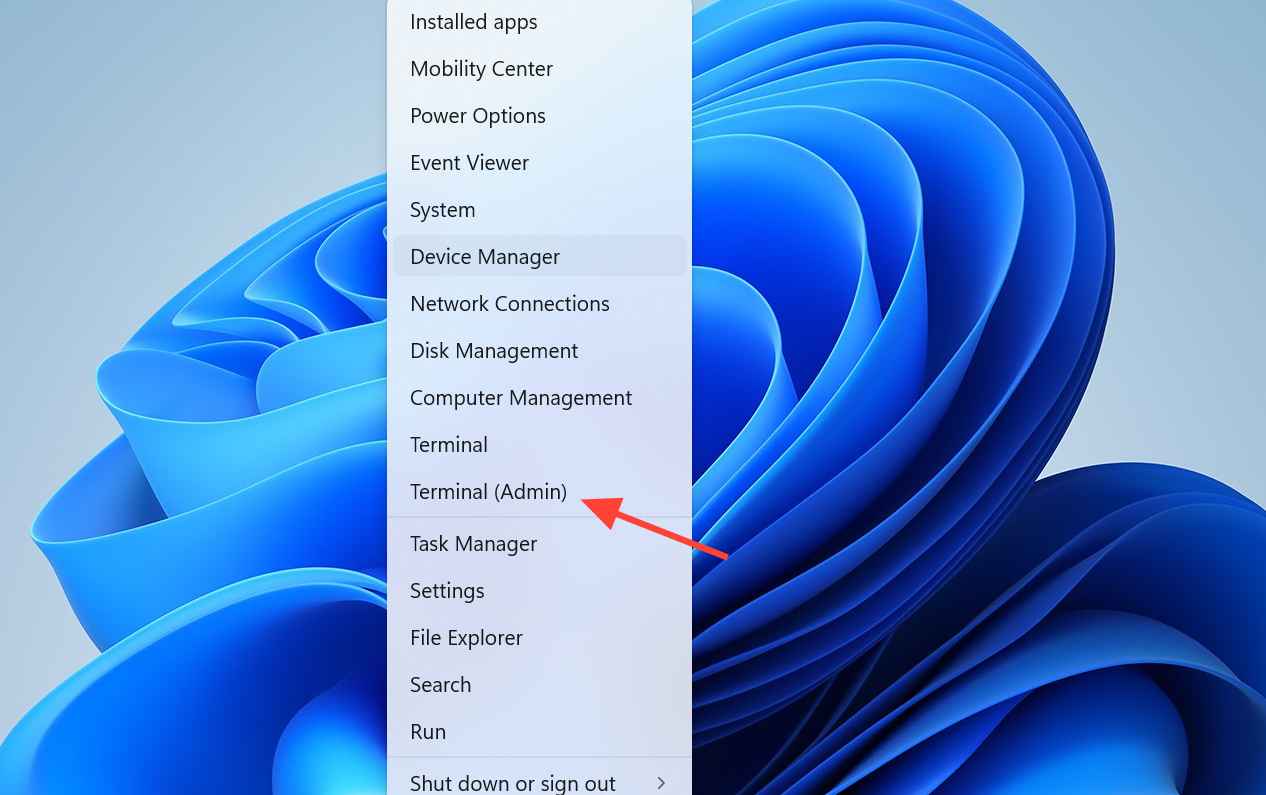
2. Agregue las herramientas que necesita utilizando el nombre de la opción. Por ejemplo, para instalar controladores comunes:
Add-WindowsCapability -Online -Name Rsat.ActiveDirectory.DS-LDS.Tools~~~~0.0.1.0
Add-WindowsCapability -Online -Name Rsat.GroupPolicy.Management.Tools~~~~0.0.1.0
Add-WindowsCapability -Online -Name Rsat.Dns.Tools~~~~0.0.1.0
Add-WindowsCapability -Online -Name Rsat.DHCP.Tools~~~~0.0.1.0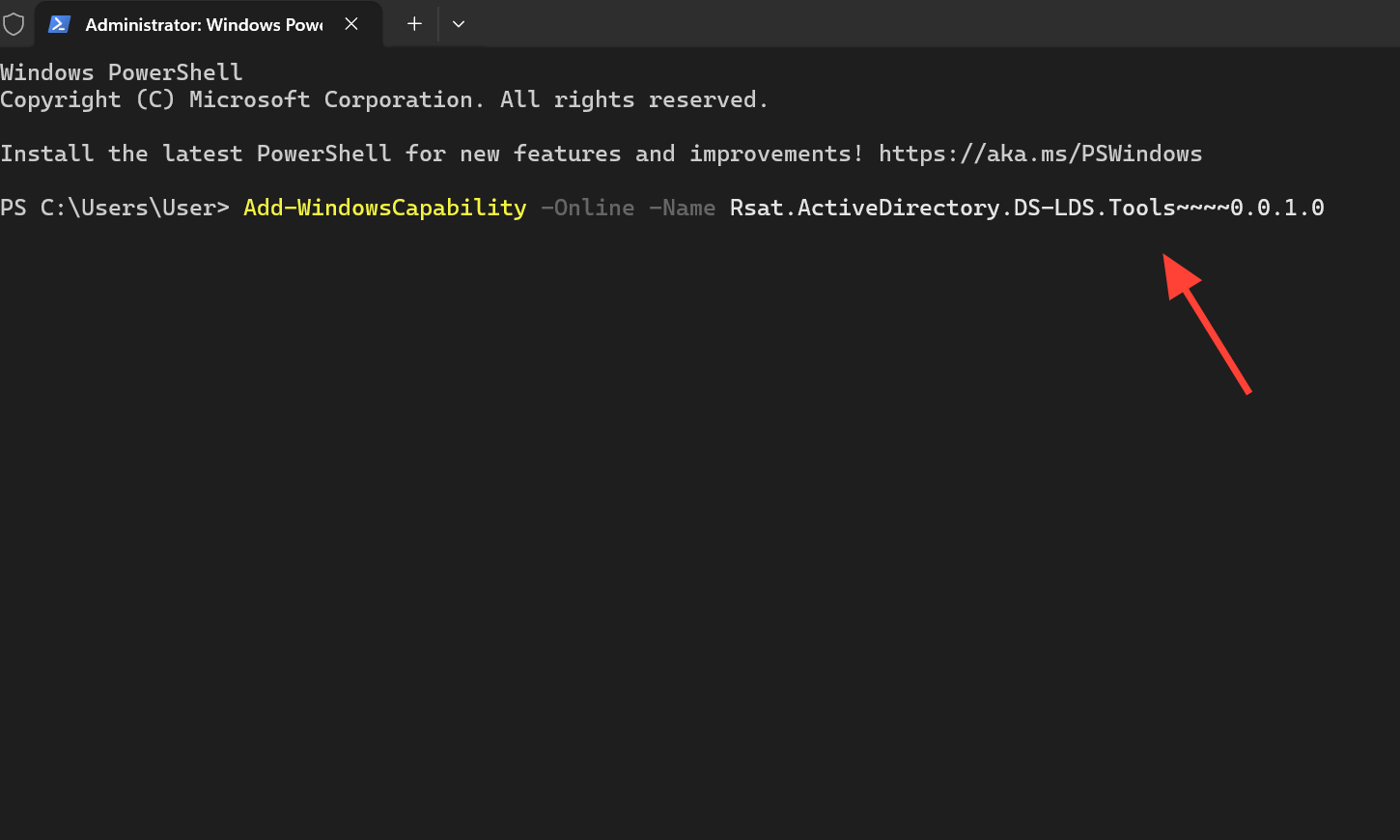
3. Para ver todas las funcionalidades de RSAT y su estado de instalación, primero ejecute una consulta filtrada.
Get-WindowsCapability -Online | Where-Object Name -like "Rsat*"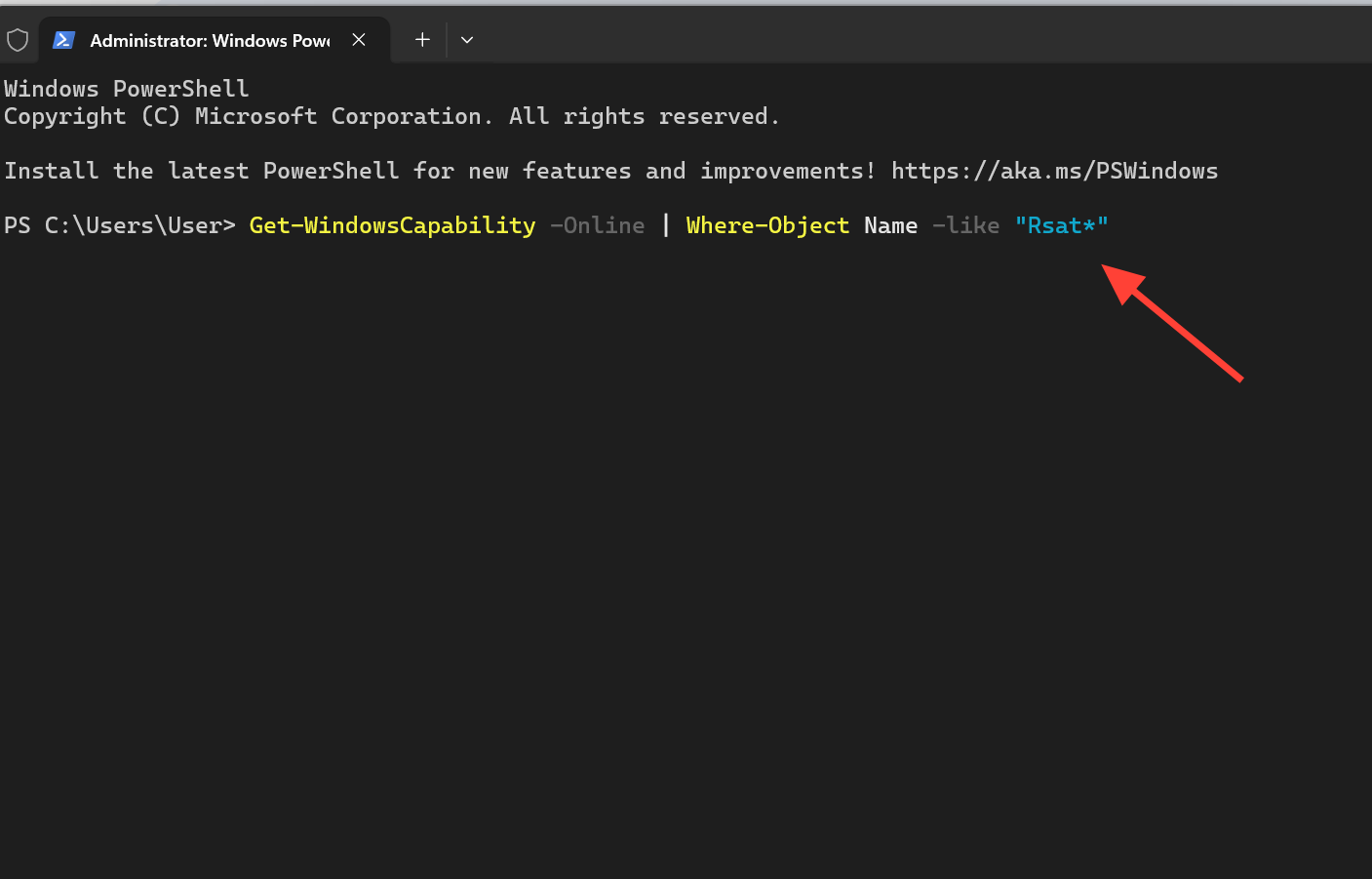
Estas mismas capacidades también se pueden agregar a través de DISM al mantener una imagen del sistema sin conexión en lugar de un equipo en funcionamiento .
¿Dónde puedo encontrar las herramientas RSAT después de la instalación en Windows 11?
Una vez instalada la herramienta, puede abrirla desde Inicio > Todas las aplicaciones > Herramientas de Windows , o buscar directamente el nombre de la consola, como Administrador de DNS o Administración de directivas de grupo . En Windows Server, las herramientas también aparecen en el menú Herramientas del Administrador del servidor.
Puedes confirmar la instalación exitosa de dos maneras. La capacidad aparece como Installed Al ejecutar una consulta Get-WindowsCapability Como se mencionó anteriormente, el panel de control correspondiente se abre desde el menú Inicio. Si la herramienta se abre y se conecta a su servidor, significa que RSAT funciona correctamente en Windows 11.
Razones comunes por las que falla la instalación de RSAT en Windows 11
La mayoría de los fallos se deben a limitaciones de versión, origen de las funciones o política de actualizaciones. Estos aspectos deben revisarse antes de asumir que la herramienta está defectuosa.
| la oferta | Posible causa y solución |
|---|---|
| Faltan entradas de RSAT o la instalación está bloqueada. | Tu ordenador tiene instalado Windows 11 Home. Actualiza a Pro, Enterprise, Education o Pro para estaciones de trabajo. |
| La instalación falló en un entorno gestionado. | WSUS, Windows Update para empresas o Intune están redirigiendo la solicitud a una fuente interna que carece del contenido de Características a petición 24H2. Configure el dispositivo para que utilice una fuente que contenga la carga útil correcta. |
| “Agregar una función opcional” no permite el acceso a la descarga. | El equipo no puede obtener la carga útil de Características a petición. Restaure el acceso mediante Windows Update o una fuente local de confianza. |
| Se instaló la consola, pero el servidor no se puede administrar. | La cuenta con la que ha iniciado sesión carece de permisos de autorización o los puertos administrativos necesarios están bloqueados. Conceda los permisos correctos y asegúrese de tener una conexión de red estable. |
| El instalador antiguo de RSAT no funciona. | Los paquetes independientes de Windows 7 o versiones anteriores de Windows 10 no son compatibles. En su lugar, utilice las funciones integradas a petición. |
Un detalle importante a tener en cuenta: instalar un solo componente RSAT no proporciona el paquete completo. Si falta algún controlador que esperaba, asegúrese de haber agregado esa funcionalidad específica y no solo una relacionada. En los sistemas Arm64 más recientes, hay un conjunto más reducido de controladores disponible a través del Panel de control > Programas > Programas y características > Activar o desactivar las características de Windows , que incluye Active Directory, Servicios de certificados, Administrador del servidor, Directiva de grupo, DNS y DHCP.
Los comentarios están cerrados.