
Cómo solucionar el error de impresora 0x800706b5 en Windows 11 y Windows 10.
¿Tienes el error de impresora 0x800706b5 en Windows 11 o Windows 10? Descubre soluciones efectivas paso a paso para solucionar el problema y reanudar la impresión fácilmente.

Las cosas más importantes que necesitas saber
- Eliminar y volver a agregar la impresora a través del panel de control es la forma más rápida de solucionar cualquier configuración dañada sin afectar otras configuraciones.
- La causa más común del error 0x800706b5 es la actualización o la reinstalación limpia del controlador de la impresora desde el sitio web del fabricante. Para una limpieza más profunda, se puede utilizar printui.exe /s .
- Al eliminar las tareas atascadas en la carpeta de cola de impresión y reiniciar el servicio de cola de impresión, se restablece la cola y se eliminan los errores de configuración.
El error "Su impresora encontró un problema de configuración inesperado (0x800706b5)" provoca que una impresora que funciona correctamente deje de hacerlo. Normalmente, aún puede escanear o imprimir desde su teléfono, pero el documento no se imprime desde su computadora. El problema casi siempre reside en el sistema Windows , siendo las causas más comunes los controladores de impresora dañados o desactualizados, un servicio de cola de impresión detenido o un programa ejecutándose en segundo plano que entra en conflicto con la impresora.

Respuesta rápida: Elimine la impresora del Panel de control y vuelva a agregarla. Si el error persiste, detenga el servicio Cola de impresión y borre todo su contenido. C:WindowsSystem32spoolPRINTERSReinicie el servicio y, a continuación, reinstale el controlador más reciente del fabricante de su impresora.
¿Qué significa el error 0x800706b5 para la impresión?
El código de error 0x800706b5 aparece junto al mensaje de configuración cuando Windows no imprime correctamente. Forma parte de un grupo de códigos relacionados que aparecen con la misma descripción. Las soluciones que se indican a continuación se aplican a todos estos códigos, pero conocer el código específico puede ayudar a identificar la causa subyacente.
| Código de error | causa común |
|---|---|
| 0x800706b5 | Un problema con el controlador o con alguno de los componentes. Windows Update |
| 0x80070002 | Archivos de impresora faltantes o con formato incorrecto |
| 0x8007007e | Es necesario borrar el contenido de la carpeta Spool. |
| 0x80004005 | Error de configuración general; reinstale la impresora. |
| 0x80070709 | Conflicto de controladores después de la reinstalación |
| 0x000003e3 | Se interrumpió una operación de entrada/salida (E/S) durante la impresión. |
Nota: El mismo código de error 0x800706b5 también aparece en problemas de Xbox Game Pass y Windows Update . Los pasos que se mencionan aquí son solo para la versión impresa de este error.
Elimine y vuelva a agregar la impresora.
La solución más rápida es eliminar la impresora y volver a configurarla. Esto elimina cualquier configuración dañada sin afectar a nada más.
1. Abra el Panel de control y vaya a Dispositivos e impresoras. Haga clic con el botón derecho en su impresora y seleccione Eliminar dispositivo.
2. Agregue la impresora nuevamente para que Windows restablezca su configuración. Si la impresora imprime con normalidad después, el problema está resuelto. Si el mensaje vuelve a aparecer, consulte las soluciones para el controlador que se indican a continuación.
Ejecute el solucionador de problemas de la impresora
Windows 11 y 10 incluyen una herramienta integrada de solución de problemas de impresora que busca problemas comunes y aplica correcciones automáticas. Este primer paso conlleva poco riesgo y, a menudo, resuelve el error de configuración por sí solo.
1. Abra el solucionador de problemas de la impresora desde la configuración de Windows y deje que escanee.
2. Aplique las correcciones recomendadas y vuelva a intentar imprimir. Sabrá que el proceso se realizó correctamente cuando los documentos se impriman sin que aparezca el mensaje de error 0x800706b5.
Los usuarios de impresoras HP pueden ejecutar la herramienta HP Print and Scan Doctor, que detecta la impresora, comprueba la conexión y ofrece la opción "Reparar impresión" con un solo clic. Puede descargarla desde el soporte técnico de HP.
Actualiza, desinstala y vuelve a instalar el controlador de la impresora.
Un controlador dañado o desactualizado es la causa más común de este error. Los controladores conectan la impresora al sistema Windows, y un controlador defectuoso no puede procesar las impresiones correctamente. Comience por actualizar el controlador y, si el error persiste, realice una reinstalación limpia.
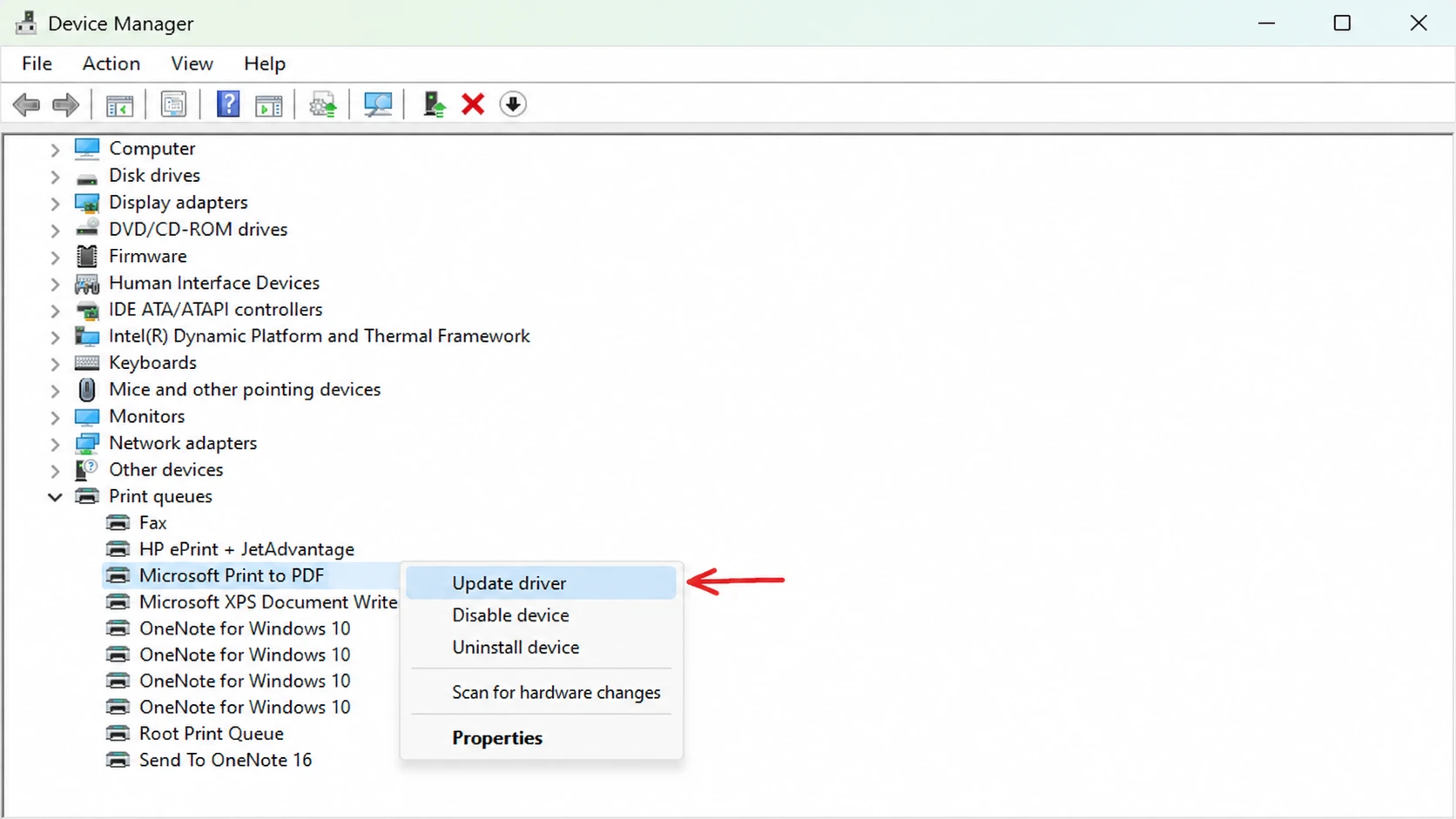
1. Pulse Win + X y abra el Administrador de dispositivos. Expanda el nodo Colas de impresión.
2. Haga clic con el botón derecho en el controlador de su impresora y seleccione Actualizar controlador, luego seleccione Buscar controladores automáticamente y deje que Windows instale el mejor.
3. Si el error persiste, haga clic con el botón derecho en el controlador de la impresora nuevamente y seleccione Desinstalar dispositivo.
4. Visite el sitio web del fabricante de la impresora, descargue el paquete de controladores completo más reciente para su modelo específico y, a continuación, ejecute el instalador. Vuelva a conectar el cable USB únicamente si el programa de instalación se lo solicita.
Consejo: Para una limpieza más profunda, abra Ejecutar, Y escriba printui.exe /s (Observe el espacio antes de la barra), luego abra la pestaña. Factores de la migraciónElimine cualquier entrada restante de su impresora antes de reinstalarla. Esto evita conflictos entre los controladores antiguos y nuevos, garantizando un rendimiento óptimo en diferentes versiones de Windows.
Borre los archivos de la cola de impresión y del administrador de impresión.
Las tareas pendientes en la carpeta de cola de impresión pueden provocar que la impresora permanezca en un estado inestable. Eliminar estas tareas y reiniciar el servicio de cola de impresión restablece la cola y, a menudo, resuelve el error de configuración que puede aparecer en Windows 11 y 10.
1. Pulsa mis dos teclas Win + R, luego escriba services.msc, Y presione entrar:. Buscar Cola de impresiónHaga clic derecho sobre él y luego seleccione Parada.
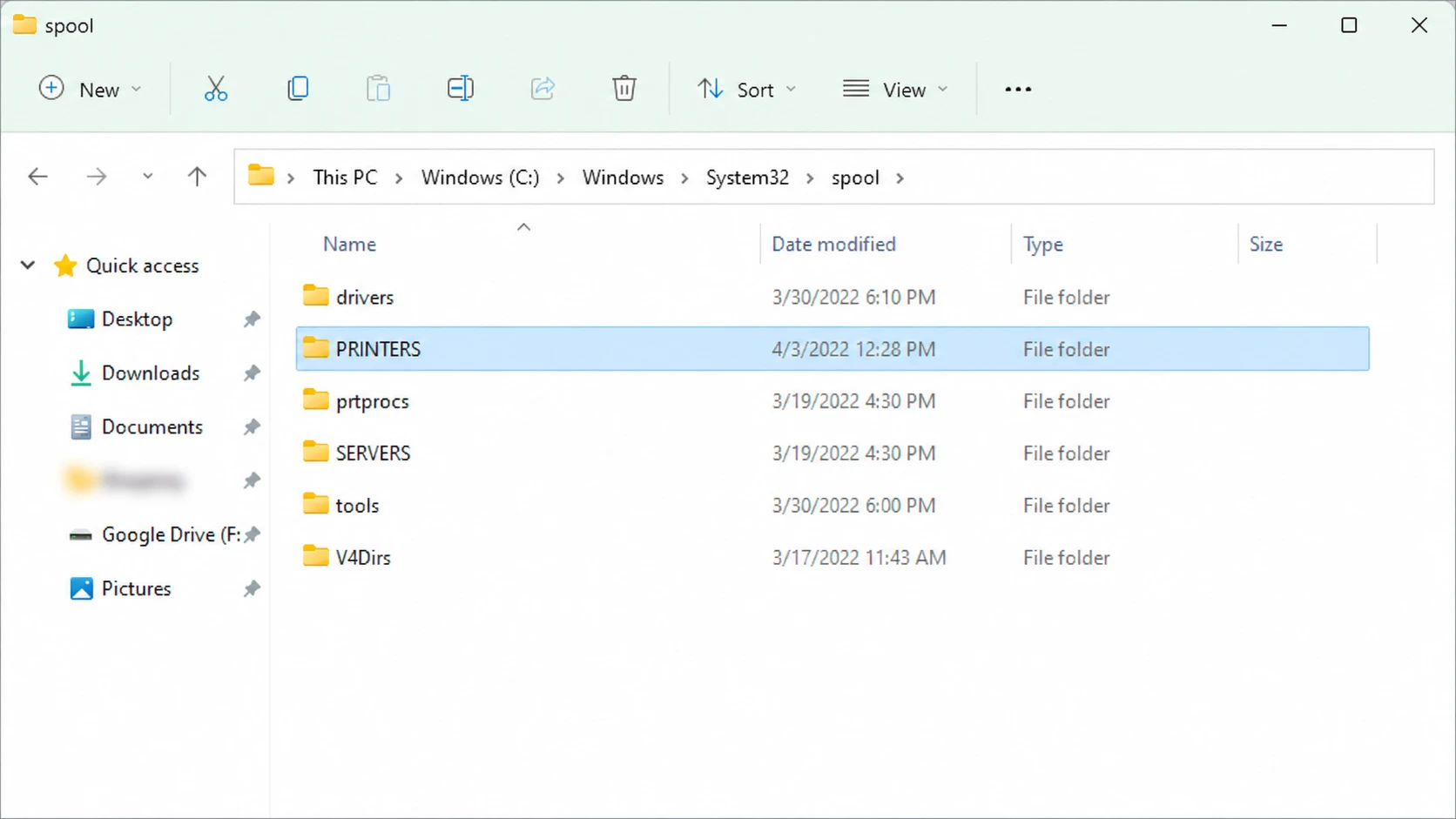
2. Abrir Explorador de archivos Y sigamos adelante. C:WindowsSystem32spoolPRINTERSSelecciona todo el contenido de la carpeta y elimínalo.
3. Vuelva a la ventana de Servicios , haga clic con el botón derecho en Cola de impresión y, a continuación, seleccione Iniciar . Intente imprimir de nuevo para asegurarse de que la cola se haya vaciado.
Si prefiere usar la línea de comandos, puede detener e iniciar el servicio mediante dos comandos sencillos.
net stop spooler
net start spooler
Instalar las actualizaciones pendientes de Windows
El código de error 0x800706b5 suele estar asociado a un componente de actualización de Windows que no se ha instalado correctamente. Si las actualizaciones se han descargado pero no se han aplicado, es posible que la impresora no funcione hasta que el equipo complete la instalación.
1. Haga clic con el botón derecho en el botón Inicio y busque la opción Actualizar y reiniciar en el menú Apagar, luego permita que se instalen las actualizaciones pendientes durante el reinicio.
2. Una vez que Windows termine, imprima una página de prueba. Si el documento se imprime, la causa fue la falta de actualización.
Para detectar archivos del sistema dañados simultáneamente, abra el Símbolo del sistema como administrador y ejecute el Comprobador de archivos del sistema.
sfc /scannowDeja que el análisis llegue al 100 por ciento. Esto reemplaza los archivos de Windows dañados con copias almacenadas en caché y te notifica cuando finalizan las reparaciones.
Solución de problemas en modo de arranque limpio
Un programa de terceros que se ejecuta en segundo plano puede interferir con el proceso de impresión. El modo de arranque limpio inicia Windows solo con los servicios esenciales, lo que ayuda a descartar esta posibilidad.
1. Pulsar Win + R, escribir msconfig, abre la pestaña Servicios, Seleccione una opción Ocultar todos los servicios de MicrosoftLuego, desactive los servicios restantes. Use la pestaña. Inicio في Task Manager Para deshabilitar las aplicaciones de inicio.
2. Reinicie el equipo e intente imprimir de nuevo. Si el error desaparece, vuelva a habilitar gradualmente los servicios y aplicaciones de inicio , reiniciando el equipo después de cada habilitación, hasta que vuelva a aparecer el programa que causa el conflicto. Desinstale dicho programa en cuanto lo encuentre.
La mayoría de las personas solucionan el error 0x800706b5 desinstalando y reinstalando la impresora, o realizando una reinstalación limpia del controlador. Por lo tanto, comience con estos pasos antes de restablecer la cola de impresión y ejecutar un análisis de arranque limpio . Sabrá que la solución es exitosa cuando imprima un documento desde su computadora sin que vuelva a aparecer el mensaje de configuración. Si todos estos pasos fallan y el error solo aparece en su computadora, mientras que la impresión desde su teléfono aún funciona, es posible que su impresora necesite servicio técnico del fabricante.
Los comentarios están cerrados.