
Solucionar el problema de funcionamiento de PS Remote Play 9.0 en Windows: Error 0xc0000005
¿Tienes problemas con PS Remote Play 9.0 en Windows? ¡No te preocupes! Descubre soluciones efectivas para el error 0xc0000005 y disfruta del juego remoto ahora.

Las cosas más importantes que necesitas saber
- El error 0xc0000005 en PS Remote Play 9.0 se debe a un fallo de software en los archivos binarios de Sony que provoca una violación de acceso en Windows, y Sony no ha publicado ninguna actualización ni reconocimiento oficial al respecto hasta agosto de 2026.
- La solución eficaz consiste en instalar la versión 9 para guardar los datos de inicio de sesión, luego desinstalarla, instalar la versión 8.5.0 y aplicar una herramienta de parcheo de la comunidad para modificar el número de versión y evitar las actualizaciones forzadas.
- Antes de aplicar la solución, elimine la línea remoteplay.dl.playstation.net del archivo Hosts. Si el problema persiste, desinstale la aplicación y borre la carpeta %localappdata%Sony CorporationPS Remote Play para realizar una reinstalación limpia.
La aplicación PS Remote Play v9.0.0.2120 se bloquea casi inmediatamente después de abrirse en el sistema. WindowsAparece un error de violación de acceso. 0xc0000005 La aplicación desaparecerá antes de que puedas hacer nada. Intentar reinstalarla, reparar .NET o actualizar el controlador de la tarjeta gráfica no tendrá éxito, ya que el problema reside en el código de Sony en la versión 9, no en tu ordenador. La solución fiable consiste en usar la versión 9 solo para iniciar sesión y guardar la sesión, y luego reemplazarla por la versión 8.5, más antigua y estable.
Respuesta rápida: Instala la versión 9, luego inicia sesión en PSN para guardar tu sesión localmente, desinstala la versión 9, instala PS Remote Play 8.5 sin abrirlo, ejecuta la herramienta de parcheo como administrador y, finalmente, ejecuta la versión 8.5. La aplicación leerá los datos de inicio de sesión guardados y ya no se bloqueará.
¿Qué provocó que PS Remote Play 9.0 fallara con el error 0xc0000005?
Este fallo se debe a un error de programación en los archivos binarios de Sony para la versión 9. Al iniciar la aplicación, intenta acceder a memoria a la que no debería, lo que provoca... Windows Cerrado debido a un error de violación de acceso. 0xc0000005Si abre el Visor de eventos después del fallo, verá que se registra como un error de tiempo de ejecución de .NET asociado con Framework v4.0.30319.
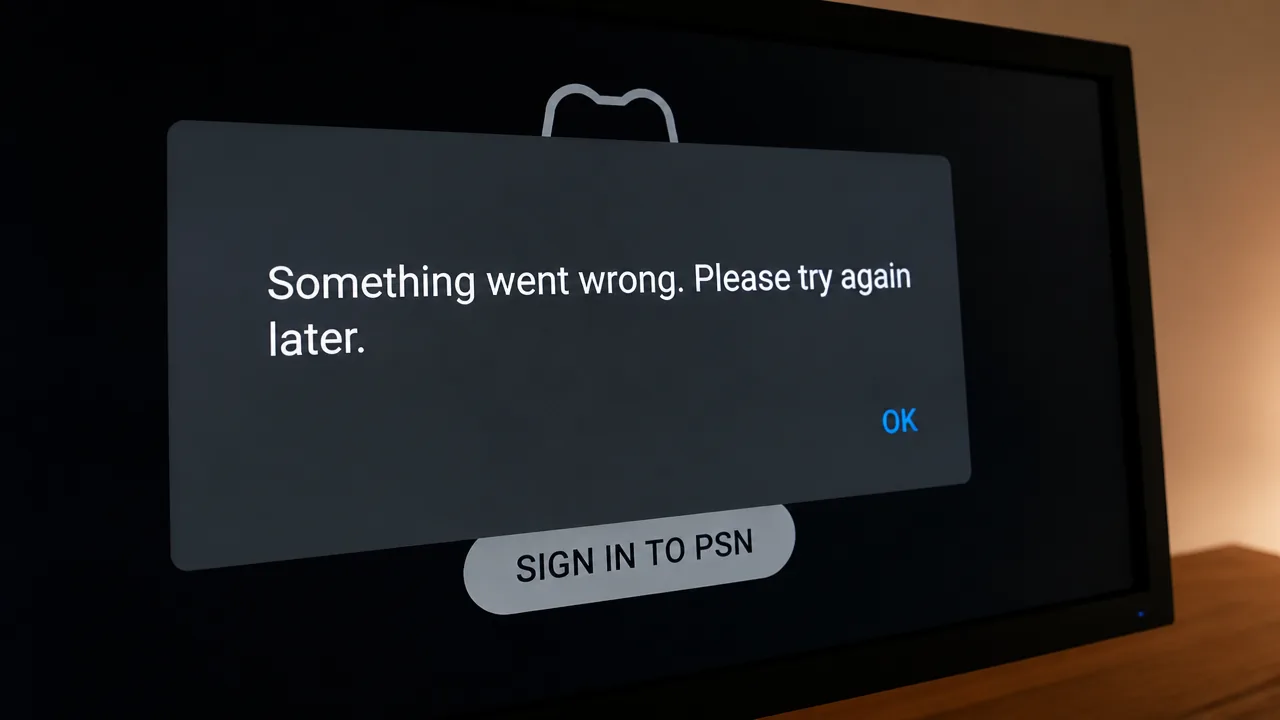
Tu dispositivo no presenta ningún fallo, por lo que los pasos habituales para solucionar problemas son completamente ineficaces. A fecha de agosto de 2026, Sony no había reconocido públicamente este problema ni había lanzado ninguna actualización para la versión 9. El juego remoto (de consola a consola) y PS Portal no se ven afectados, lo que confirma que este problema es específico de la aplicación para Windows.
La solución efectiva provino de la comunidad de Remote Play, no de Sony, y se basa en una pequeña herramienta de parcheo que impide que los servidores de Sony te obliguen a volver a la versión 9.
Solución: Error de PS Remote Play 9.0 en Windows (0xc0000005)
Por u/FeePrize2189 في uso remoto
Compruebe el archivo Hosts antes de comenzar.
Si lo ha añadido anteriormente remoteplay.dl.playstation.net Para evitar las actualizaciones automáticas en el archivo Hosts de Windows, primero debe eliminar esta línea. Si la deja, la versión 9 no podrá acceder a los servidores de Sony para iniciar sesión, lo que provocará que el proceso falle durante el inicio de sesión. Una vez eliminada esta línea, puede continuar.
Cómo solucionar los errores de PS Remote Play usando la herramienta de corrección de errores de versión
1. Descarga el instalador oficial directamente de Sony e instala la versión 9. Estás instalando intencionadamente esta versión corrupta, y solo la necesitas para guardar tus datos de inicio de sesión.
Descarga PS Remote Play de Sony
2. Abre la aplicación e inicia sesión en tu cuenta de PlayStation Network. Es posible que la aplicación se cierre inesperadamente después de unos segundos, lo cual es normal. Lo importante es guardar tus credenciales de PSN y los datos de la sesión en tu ordenador antes de cerrarla.
3. Cierre la aplicación y desinstale completamente la versión 9 a través de la configuración de Windows , en la sección "Aplicaciones", o mediante el Panel de control. Asegúrese de que se haya eliminado por completo antes de continuar.
4. Descarga e instala PS Remote Play versión 8.5.0 desde Uptodown, pero no la abras todavía. Si usas la versión 8.5 antes de aplicar el parche, los servidores de Sony detectarán la versión anterior y te obligarán a actualizar directamente a la versión 9. Espera a que se ejecute la herramienta de parcheo.
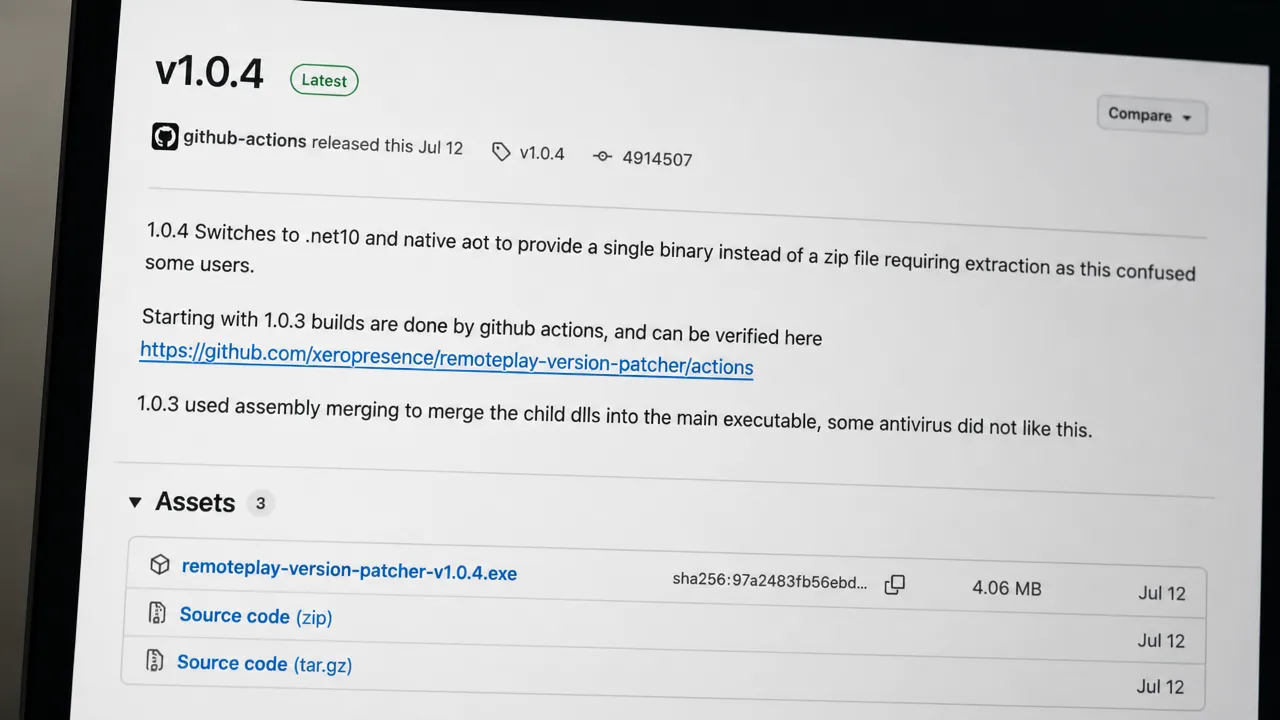
5. Descarga el parcheador de versión de Remote Play, extrae el archivo ZIP, haz clic derecho en el parche y selecciona "Ejecutar como administrador". Esta herramienta reescribe la cadena de versión que informa la versión 8.5, por lo que los servidores de Sony pensarán que en realidad estás usando la versión 9.
Puedes descargar la herramienta de depuración desde su página de lanzamientos en GitHub . Ejecútala sobre la aplicación versión 8.5 ya instalada, no sobre el archivo de instalación. El orden es importante.
6. Abre PS Remote Play. La aplicación leerá las credenciales de inicio de sesión que guardaste en el paso 2, por lo que no tendrás que volver a iniciar sesión. El número de versión actualizado también evita que los servidores te pidan que actualices, lo que garantiza que la aplicación permanezca conectada al servicio y accesible.
Cómo garantizar el éxito de la reforma
Para confirmar que la solución alternativa se ha aplicado correctamente, observará que PS Remote Play versión 8.5 funciona y se conecta sin problemas a su PlayStation, continuando sin fallos donde lo dejó la versión 9.0. No verá ninguna solicitud de inicio de sesión y no se requerirán actualizaciones forzadas al iniciar la aplicación en intentos posteriores. Estas señales confirman que ambas partes de la solución alternativa se han implementado correctamente.
La razón por la que esta solución sigue siendo efectiva es que la versión 9.0 guarda las credenciales de inicio de sesión de tu cuenta de PSN en una carpeta específica de tu ordenador , mientras que la versión 8.5 las lee desde la misma carpeta. Esto te permite autenticarte una sola vez con la versión 9.0 y luego ejecutar la versión 8.5 sin necesidad de volver a iniciar sesión. El parcheador elimina el único obstáculo restante, ya que, sin él, los servidores detectarían que estás usando la versión 8.5 y te obligarían a volver a la versión 9.0, que está desactivada, la próxima vez que inicies sesión.
Si el problema de conexión persiste: realice un borrado completo de los datos y vuelva a instalar el programa.
Si el problema persiste después de aplicar todos los pasos anteriores, la mejor solución es borrar los datos en caché y volver a empezar. Desinstale completamente PS Remote Play y luego navegue hasta la ruta %localappdata%Sony CorporationPS Remote Play Elimine toda esta carpeta. Este paso garantiza la eliminación de cualquier dato dañado o información de inicio de sesión obsoleta que pudiera causar conflictos.
Una vez eliminada la carpeta, reinicie todo el proceso desde el primer paso. En la mayoría de los casos, un nuevo comienzo es lo que finalmente resuelve el problema de conexión.
Preguntas frecuentes
¿Es segura la herramienta de parcheo?
La función de la herramienta de parcheo se limita a cambiar el número de versión que la aplicación PS Remote Play reporta a los servidores de Sony. Ha sido ampliamente probada por la comunidad técnica y actualmente es la única forma confiable de solucionar el problema de bloqueo de la versión 9.
¿Qué pasaría si Sony corrige la versión 9 más adelante?
Si Sony lanza una actualización que funcione , desinstale la versión 8.5 y actualice mediante el método estándar con el instalador oficial. Esta es una solución temporal, no una solución definitiva, y aún no se ha confirmado la fecha de lanzamiento oficial de la próxima actualización.
Hasta que Sony corrija la versión 9 o proporcione una solución eficaz, iniciar sesión a través de la versión 9 y ejecutar la versión 8.5 parcheada sigue siendo la forma más fiable de transmitir la PS5 a un PC con Windows.
Los comentarios están cerrados.