
Modo Juego de Windows 11: ¿Activar o desactivar en 2026?
¿Deberías activar el Modo Juego en Windows 11 2026? Descubre si mejora o perjudica tu rendimiento en los juegos. ¡Disfruta de la mejor experiencia de juego!

Las cosas más importantes que necesitas saber
- El modo de juego mejora la estabilidad de los fotogramas (especialmente el mínimo del 1%) y ofrece el mayor beneficio para sistemas con recursos limitados (8 GB de RAM o menos) o juegos que exigen mucho del procesador.
- El modo Xbox, que estará disponible gradualmente a partir de abril de 2026, ofrece mayores mejoras de rendimiento (hasta un 23 % más de FPS de media) al liberar entre 1 y 2 GB de RAM, pero requiere un mando específico y actualizaciones.
- Se recomienda mantener el modo de juego activado por defecto para la mayoría de los usuarios, ya que es gratuito y fácil de desactivar, y solo debería desactivarse para los juegos que funcionan peor cuando está activado.
El Modo Juego es una configuración integrada en Windows 11 que dirige los recursos del sistema hacia el juego que estás jugando. Formaba parte de Windows 10 y sigue estando disponible en las versiones 24H2 y 25H2, compartiendo ahora la página Configuración > Juegos con el nuevo modo Xbox de Microsoft.
Respuesta rápida: Deja el Modo Juego activado si tienes 8 GB de RAM o menos, si ejecutas aplicaciones en segundo plano mientras juegas o si juegas a juegos que exigen mucho del procesador. Desactívalo solo si usas el Modo Xbox o si un juego en particular presenta microparpadeos o interrupciones de audio en Discord cuando está activado.
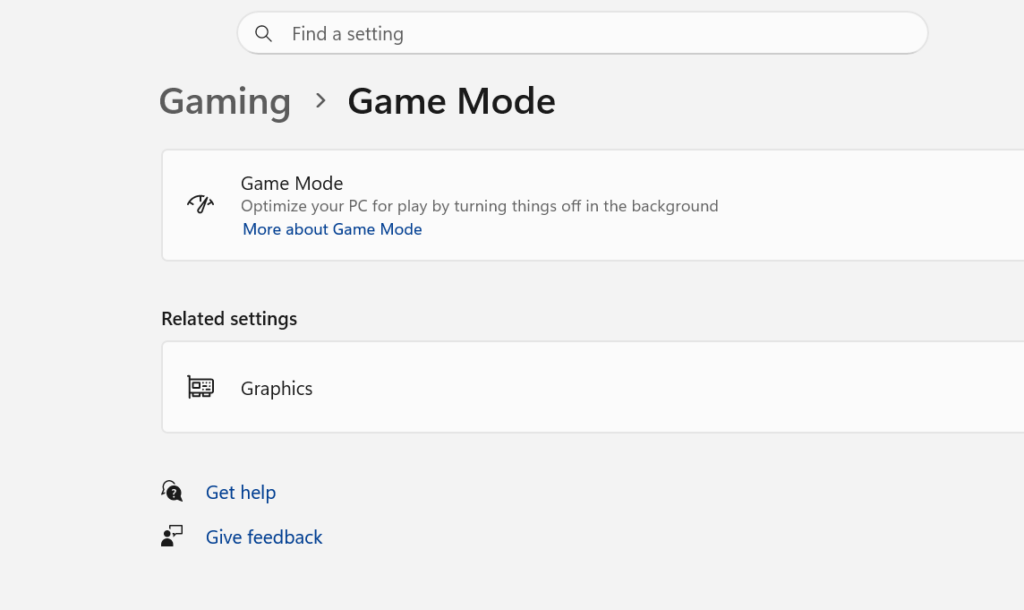
¿Qué cambia realmente el Modo Juego?
Para entender cómo funciona el Modo Juego, es importante conocer los cambios específicos que realiza en tu sistema Windows. Cuando el Modo Juego detecta un juego activo, realiza tres cambios específicos en la forma en que Windows programa las tareas. Primero, pausa las actualizaciones de Windows , retrasando la instalación de controladores y las solicitudes de reinicio durante tu sesión de juego. Segundo, reduce la prioridad de los procesos en segundo plano no esenciales , asignándoles menos tiempo en la programación de CPU y GPU. Y tercero, aumenta la prioridad del juego que estás jugando en primer plano, tanto en la programación de CPU como en la cola de GPU.
El efecto suele ser una mayor estabilidad de los fotogramas, en lugar de un aumento significativo en la velocidad de fotogramas promedio (FPS). Es más probable que notes esta mejora en el 1% inferior de las lecturas, donde la sincronización de los fotogramas se vuelve más consistente.
Nota: El modo Juego no aumenta la velocidad de tu CPU ni de tu GPU, no desactiva la Seguridad de Windows ni tu antivirus, no modifica la configuración de tus controladores gráficos ni interfiere con la Programación de Gráficos Acelerados por Hardware (HAGS). En sistemas de gama alta que dependen en gran medida de la GPU, este modo no garantiza un aumento en la velocidad de fotogramas (FPS). Si eres un jugador que está considerando actualizar a Windows 11 , esta información puede resultarte útil.
Cómo activar o desactivar el Modo Juego en Windows 11
1. Para abrir Configuración , presione las teclas Windows + I.
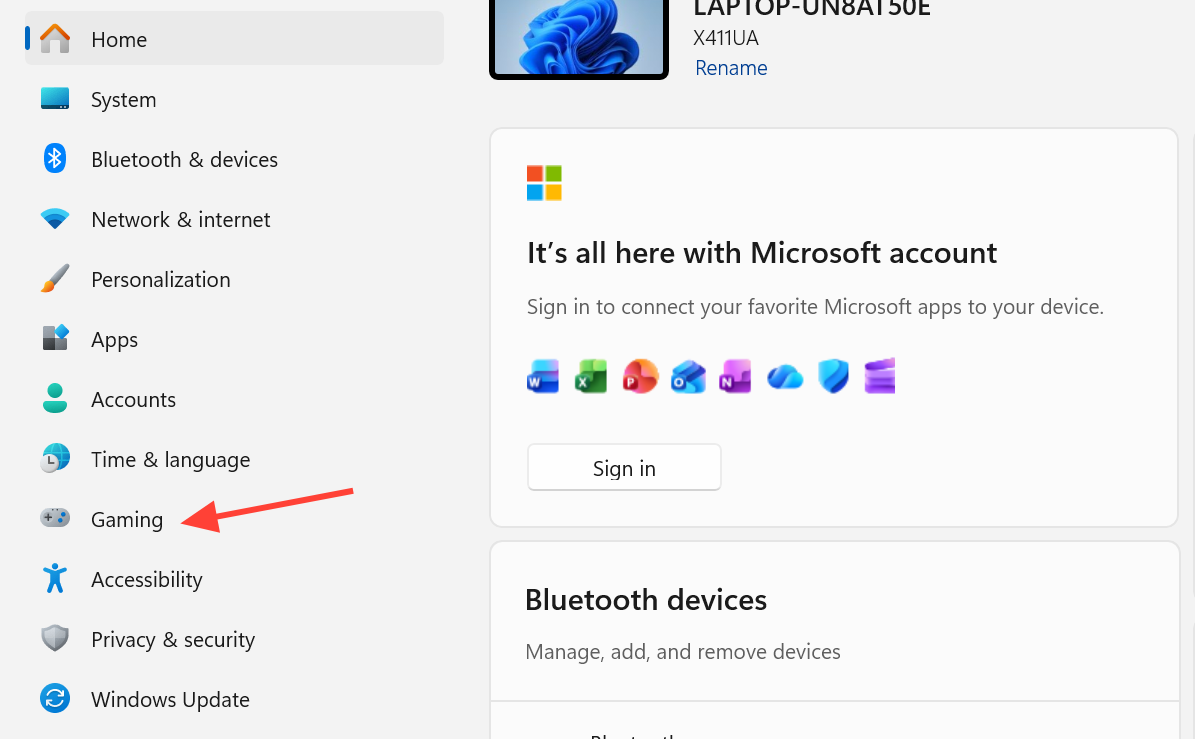
2. En la barra lateral izquierda, seleccione Juegos.
3. Haz clic en Modo de juego.
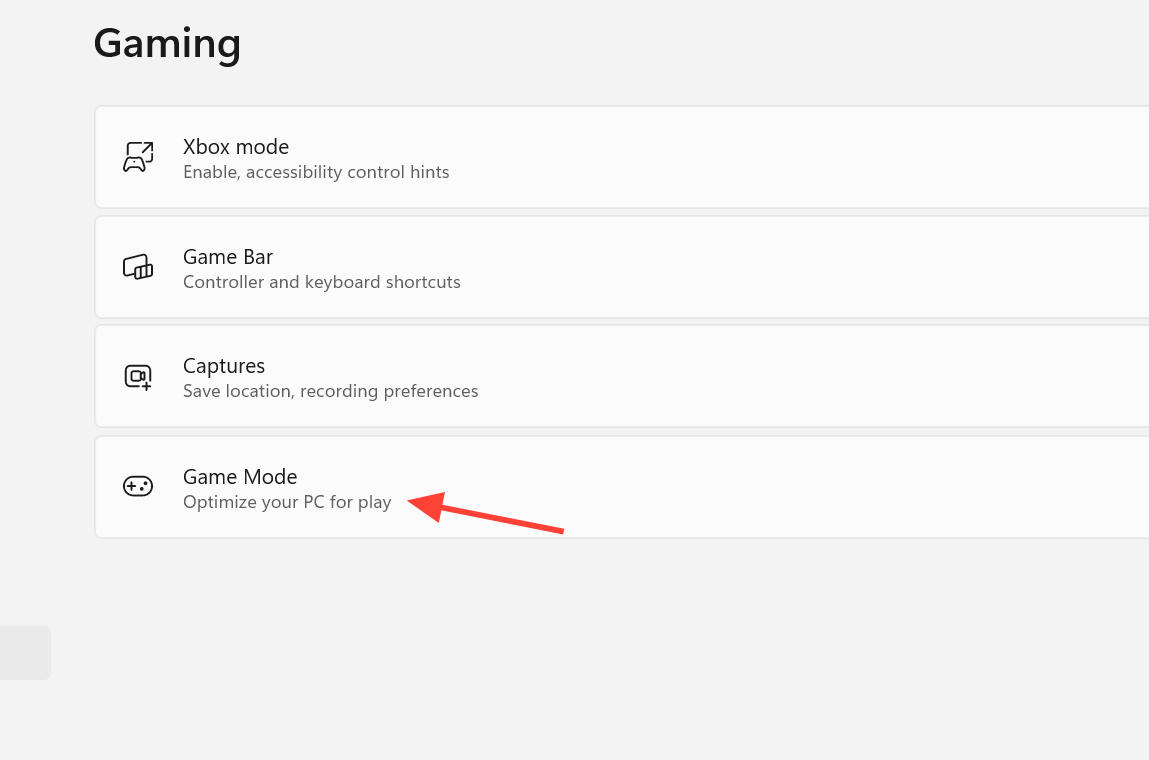
4. Para activar el Modo Juego, mueva el interruptor a la posición de Activado ; para desactivarlo , muévalo a la posición de Desactivado. Esta configuración se aplica a todos los juegos; no existe la opción de activarla o desactivarla individualmente para cada juego en la configuración estándar. Esto es importante para los jugadores que usan Windows 11.
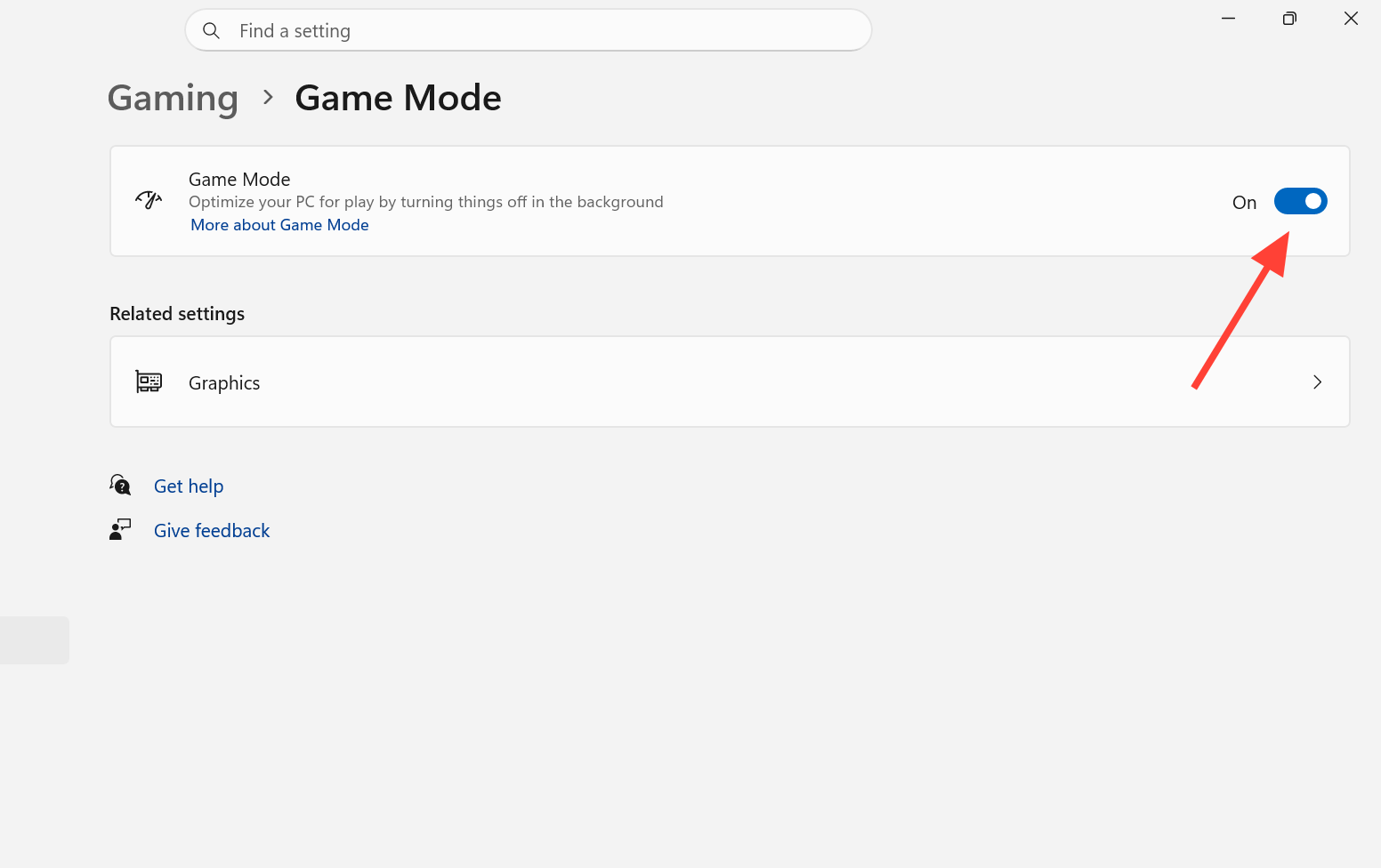
Para asegurarte de que el Modo Juego esté activo mientras juegas, pulsa Win + G para abrir la Barra de juegos de Xbox y, a continuación, abre la herramienta Rendimiento . Cuando el Modo Juego detecte tu juego, aparecerá como activo en la superposición. Para una mejor experiencia, te recomendamos revisar la configuración HDR para juegos en Windows 11. También se recomienda mantener Windows 11 actualizado para un rendimiento óptimo.
¿Cuándo se debe mantener activado el Modo Juego?
El modo de juego ofrece el mayor beneficio en sistemas con recursos limitados o donde se ejecutan muchas aplicaciones en segundo plano. Manténgalo activado en estos casos:
- Si su computadora tiene 8 GB de RAM o menos y hay varias aplicaciones ejecutándose en segundo plano.
- Cuando juegas a juegos que dependen en gran medida de la CPU, como Civilization, Flight Simulator, Factorio o juegos de estrategia más antiguos.
- Si utilizas una tarjeta gráfica (GPU) AMD, donde las ventajas del Modo Xbox son menores, el Modo Juego combinado con HAGS (Programación de GPU acelerada por hardware) es la opción más segura.
- Si desea una opción de funcionamiento permanente y fácil de usar, sin necesidad de cambiar el controlador o la interfaz.
- Si el Modo Xbox aún no ha llegado a tu ordenador o región.
¿Cuándo se debe desactivar el Modo Juego?
Desactivar el modo de juego es un procedimiento reversible y seguro para realizar pruebas. Considere desactivarlo en estas situaciones:
- Si ya estás utilizando el Modo Xbox, ten en cuenta que ambas funciones cumplen una función similar y no es necesario ejecutarlas simultáneamente.
- Si un juego competitivo en particular presenta microparpadeos al activarse (las pruebas deben realizarse juego por juego).
- Si utiliza Discord o el chat de voz y nota una disminución en Calidad de sonidoEl modo de juego puede reducir la prioridad de las tareas de audio.
- Si instalas un nuevo controlador de tarjeta gráfica (controlador de GPU) y luego comienzas a notar una disminución en los fotogramas.
En los sistemas avanzados, la diferencia entre encenderlo y apagarlo suele ser pequeña en ambos casos, por lo que la regla general es sencilla: mantenerlo encendido por defecto y solo apagarlo para un juego o aplicación que funcione peor cuando está encendido.
Comparación entre el modo Juego y el modo Xbox.
El Modo Xbox es una función independiente y más reciente que aparece encima de la Barra de juegos en Configuración > Juegos en las versiones compatibles. En lugar de simplemente ajustar la prioridad del segundo plano, reemplaza la interfaz de escritorio con una interfaz de la aplicación Xbox a pantalla completa similar a la de las consolas, liberando aproximadamente de 1 a 2 GB de RAM. Requiere un mando para navegar por la interfaz, aunque el teclado y el ratón siguen funcionando dentro de los juegos.
| Característica | Modo de juego | Modo Xbox |
|---|---|---|
| Disponible desde | Windows 10 (2017) | 30 de abril de 2026 (KB5083631) |
| ¿Qué cambia? | Prioridad de CPU/GPU en segundo plano | Sustitución completa de la interfaz, liberando aproximadamente entre 1 y 2 GB de RAM. |
| Cambio de interfaz | no hay | Pantalla completa, similar a un mando de Xbox. |
| ¿Requiere un controlador? | لا | Sí, para el transporte |
| Efecto típico en la velocidad de fotogramas (FPS) | Entre un 2% y un 5% de media, aproximadamente un 20% mejor en el 1% de los neumáticos con peor rendimiento. | Alcanza un +23% de media y hasta 2.5 veces en el 1% inferior de fotogramas (NVIDIA, CS2). |
| Disponible en el Espacio Económico Europeo (EEE). | نعم | Todavía no, se está implementando gradualmente. |
| Método de resta | Para todos los usuarios de Windows 11 | Implementación gradual y controlada de las funciones |
En las pruebas de rendimiento, el Modo Xbox mostró mayores mejoras en escenarios con limitaciones de RAM y CPU, como CS2, logrando un aumento del 14 % en la velocidad de fotogramas promedio (FPS) a 1080p y un aumento del 23 % a 1440p en la RTX 4070 Ti Super. Sin embargo, juegos que exigen mucho de la GPU, como Cyberpunk 2077, apenas experimentaron mejoras con esta función, y las tarjetas gráficas AMD muestran actualmente menores ganancias de rendimiento en comparación con las tarjetas NVIDIA.
Activa el modo Xbox (si está disponible).
Para activar el Modo Xbox y aprovechar las mejoras de rendimiento, primero debes asegurarte de que esté disponible en tu dispositivo. El Modo Xbox llegó a los usuarios principales de Windows 11 con la actualización del martes 12 de mayo de 2026 (KB5089549). Antes de activarlo, asegúrate de cumplir con los siguientes requisitos.
- Windows 11 versión 26200.8328 o posterior (esto se puede verificar mediante Configuración> Sistema> Acerca de).
- Instala la última versión de la aplicación Xbox desde la Microsoft Store.
- Instale la actualización KB5083631 (abril de 2026) o KB5089549 (mayo de 2026).
1. Pulsa las teclas Windows + I para abrir Configuración, luego ve a Juegos.
2. Busca el Modo Xbox en la parte superior de la lista, encima de la Barra de juegos, y luego cambia la opción Habilitar modo Xbox a la posición Activado.
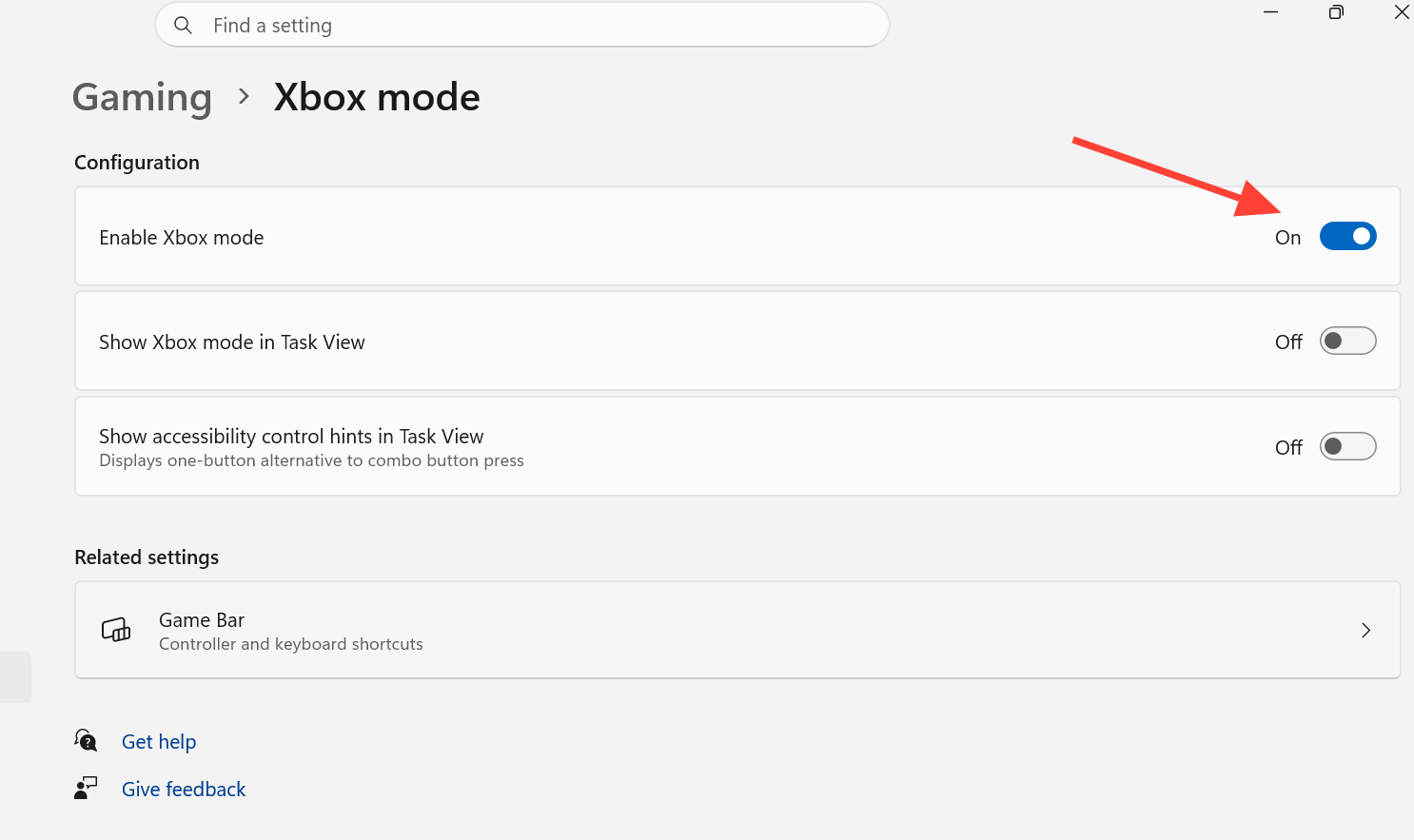
3. Abre la aplicación Xbox y haz clic en el botón de alternancia del Modo Xbox , o pulsa Win + F11 para entrar en el Modo Xbox.
Debido a que Microsoft utiliza un sistema de "Despliegue controlado de funciones", es posible que el interruptor no aparezca incluso después de instalar la actualización de mayo de 2026. Si la opción no aparece, compruebe la versión de su sistema, actualice la aplicación Xbox desde Microsoft Store , reinicie la consola y vuelva a consultar Configuración > Juegos . El Modo Xbox aún no está disponible en el Espacio Económico Europeo (EEE), pero Microsoft ha indicado que su disponibilidad se ampliará más adelante.
Aviso: El Modo Xbox aún está en fase beta. Las pruebas iniciales han reportado problemas de detección de mandos, cierta latencia en la interfaz y conflictos con algunos lanzadores de juegos para PC, además de un tamaño de instalación de aproximadamente 2 GB que se suma a los servicios de Xbox ya instalados. Por el momento, no se recomienda para juegos de portátil ni para juegos que consuman mucha batería.
Resumen: ¿Cuándo se debe activar o desactivar el Modo Juego?
Para la mayoría de los usuarios, la solución práctica es mantener el Modo Juego activado. Es gratuito, fácil de revertir, no requiere mando y resulta más beneficioso para sistemas con especificaciones modestas o cargas de trabajo intensas. Si tienes acceso al Modo Xbox y sueles jugar con mando a títulos que exigen mucho de la CPU o la RAM, puedes desactivar el Modo Juego y usar el Modo Xbox. En cualquier caso, considera como excepción cualquier juego que rinda peor y desactiva esta función solo para ese juego en concreto.
Los comentarios están cerrados.