
Reduzca la latencia de red en Windows 11: edite TcpNoDelay en el registro.
¿Experimentas problemas de conexión en Windows 11? Descubre el secreto para modificar TcpNoDelay en el registro y reducir la latencia, mejorando así el rendimiento de tus juegos y tu conexión. ¡Empieza ya!

Las cosas más importantes que necesitas saber
- Esta modificación tiene como objetivo eliminar el retraso artificial de 100 a 200 milisegundos causado por el algoritmo de Nagle y las confirmaciones tardías en el protocolo TCP, lo que permite que los paquetes de datos pequeños y las confirmaciones se envíen instantáneamente.
- Para aplicar la modificación, cree un punto de restauración del sistema, luego en el Editor del Registro (regedit) navegue hasta la ruta HKEY_LOCAL_MACHINESYSTEMCurrentControlSetServicesTcpipParametersInterfaces, seleccione el adaptador de red activo usando ipconfig, luego cree dos valores DWORD (32 bits) llamados TcpNoDelay y TcpAckFrequency y establezca ambos en 1.
- Esta modificación mejora significativamente la capacidad de respuesta de las tareas TCP interactivas, como RDP y SSH, al eliminar los retrasos artificiales, pero no afecta a los juegos en línea que dependen de UDP ni soluciona problemas de red subyacentes, como una conexión Wi-Fi débil o la congestión.
Si los resultados de tu prueba de velocidad de internet son buenos, pero las tareas interactivas siguen siendo lentas, es posible que el problema radique en Windows . Dos valores del registro, ocultos en la configuración del adaptador de red, controlan una optimización del protocolo TCP con décadas de antigüedad que equilibra la capacidad de respuesta y la eficiencia. Deshabilitar estos valores provoca que se envíen mensajes pequeños y repetitivos de inmediato, lo que precisamente hace que la conexión se perciba más rápida y fluida.

Respuesta rápida: في المسار HKEY_LOCAL_MACHINESYSTEMCurrentControlSetServicesTcpipParametersInterfacesAbra la subclave de su adaptador de red activo y luego cree dos valores de tipo DWORD (32-bit) Como TcpNoDelayyTcpAckFrequencyColoca ambos en 1, Entonces Reiniciar el dispositivoEsto desactiva el algoritmo de Nagle y los acuses de recibo diferidos (ACK) en esa interfaz de red.
¿Qué cambios producen realmente los valores de TcpNoDelay y TcpAckFrequency?
El protocolo TCP divide los datos en paquetes, los envía secuencialmente y espera a que el destinatario confirme la recepción de cada paquete mediante un acuse de recibo (ACK). Cuando una aplicación envía pequeñas cantidades de datos, como unas pocas pulsaciones de teclas o un comando breve, cada una se encapsula en aproximadamente 40 bytes de encabezados. El algoritmo Nagle, definido en la RFC 896, está diseñado para reducir este desperdicio bloqueando y agrupando las escrituras pequeñas, ya sea hasta que se confirme la recepción de los datos anteriores o hasta que haya suficientes para completar un paquete de tamaño completo.
El problema surge cuando el proceso de agregación de Nagle encuentra acuses de recibo (ACK) con retraso. El receptor suele esperar entre 100 y 200 milisegundos antes de enviar un acuse de recibo, con la esperanza de adjuntarlo a los datos salientes. El remitente no envía el mensaje porque está esperando un acuse de recibo, y el receptor no lo envía porque está esperando algo a lo que adjuntarlo. Por lo tanto, cada mensaje pequeño sufre un retraso adicional de entre 100 y 200 milisegundos, independientemente de la velocidad de la red.
Estos dos valores de registro apuntan a cada una de las mitades de este dilema. Valor TcpNoDelay El que está controlado 1 El algoritmo de Nagle falla, permitiendo que pequeñas operaciones de escritura se ejecuten inmediatamente. El valor... TcpAckFrequency El que está controlado 1 Esto desactiva las confirmaciones tardías, por lo que su dispositivo confirma la recepción de cada paquete entrante de inmediato, en lugar de esperar a que se adjunte.
Asegúrese de que el cambio se aplique al adaptador de red correcto en Windows 11.
Antes de modificar el registro del sistema en Windows 11, cree un punto de restauración para poder deshacer los cambios si fuera necesario. Modificar el registro del sistema puede causar problemas sutiles o evidentes, así que siga los pasos con atención y cambie únicamente los valores que se indican a continuación.
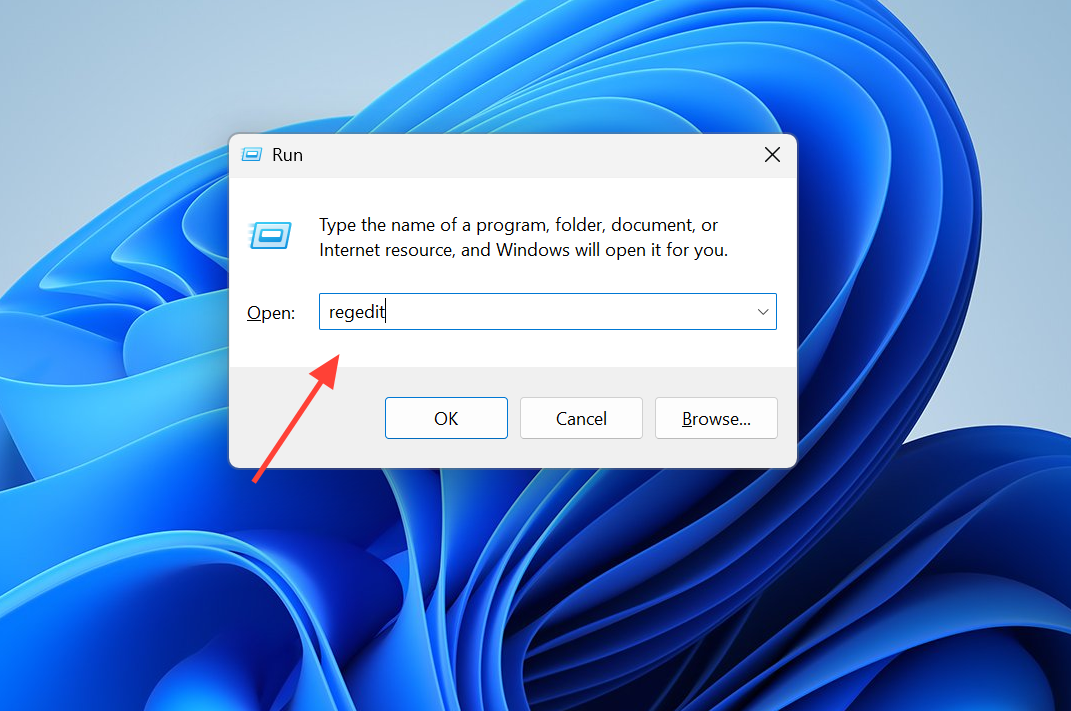
1. Pulse las teclas Win + R , escriba regedit y pulse Intro para abrir el Editor del Registro.
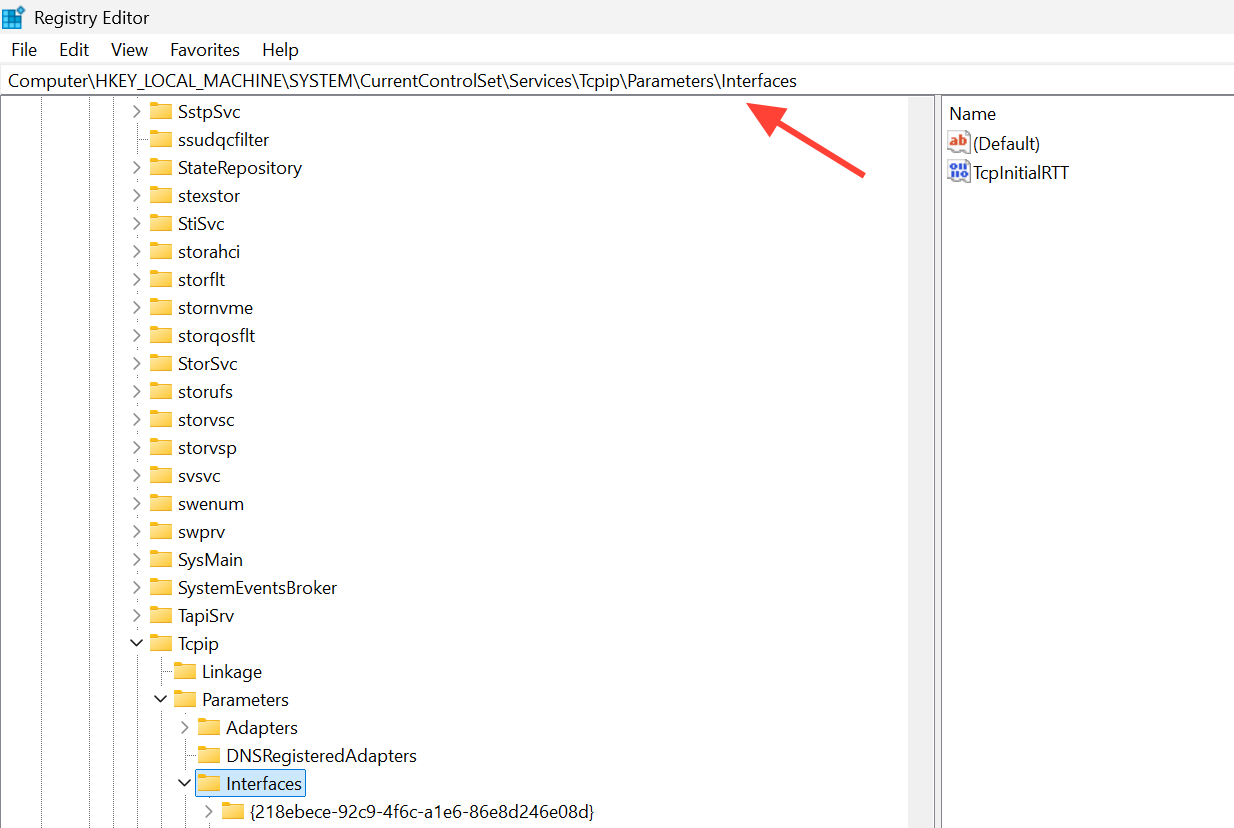
2. Navegue a la siguiente ruta en el Editor del Registro: HKEY_LOCAL_MACHINESYSTEMCurrentControlSetServicesTcpipParametersInterfacesObservará varias subclaves con largas cadenas de identificación, cada una de las cuales representa un adaptador de red. Estas modificaciones podrían ayudar a solucionar el problema de lentitud de la red.
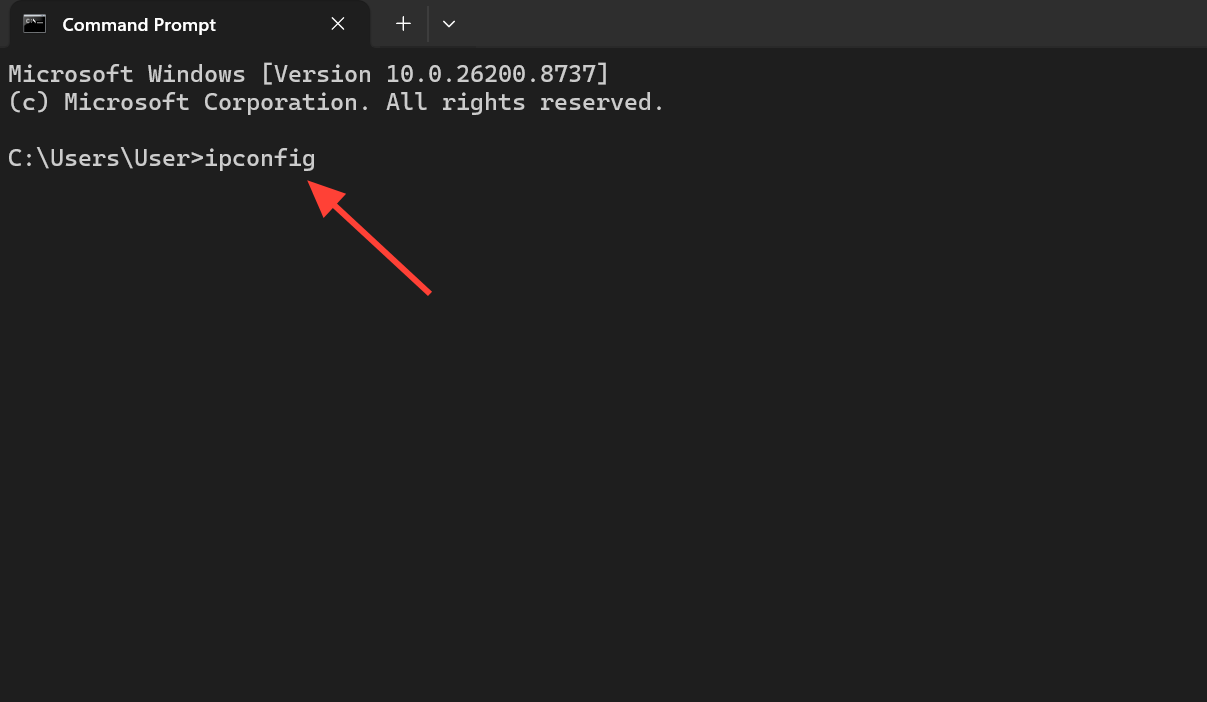
3. Abra el símbolo del sistema y ejecute el comando. ipconfig Para registrar su dirección IP actual, navegue por las subclaves hasta encontrar la que coincida. DhcpIPDirección O Dirección IP Con tu dirección IP. Este es tu adaptador de red activo. Asegúrate de que funciona correctamente. Windows 11 Para un mejor rendimiento.
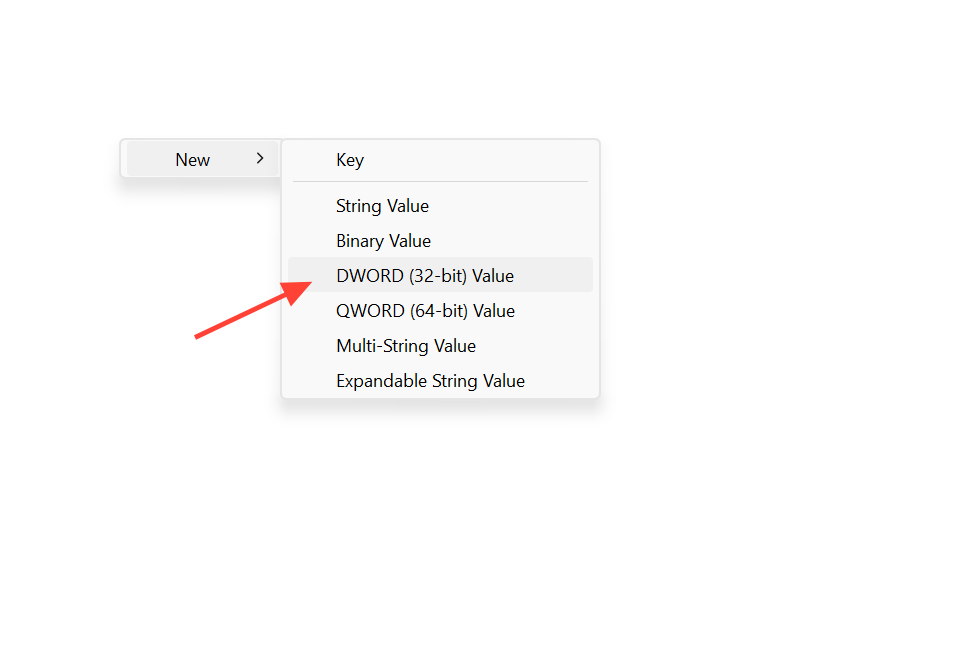
4. Después de identificar la subclave correcta, haga clic con el botón derecho en el panel derecho y elija Nuevo > Valor DWORD (32 bits) . Asígnele el nombre TcpNoDelay y establezca su valor en 1.
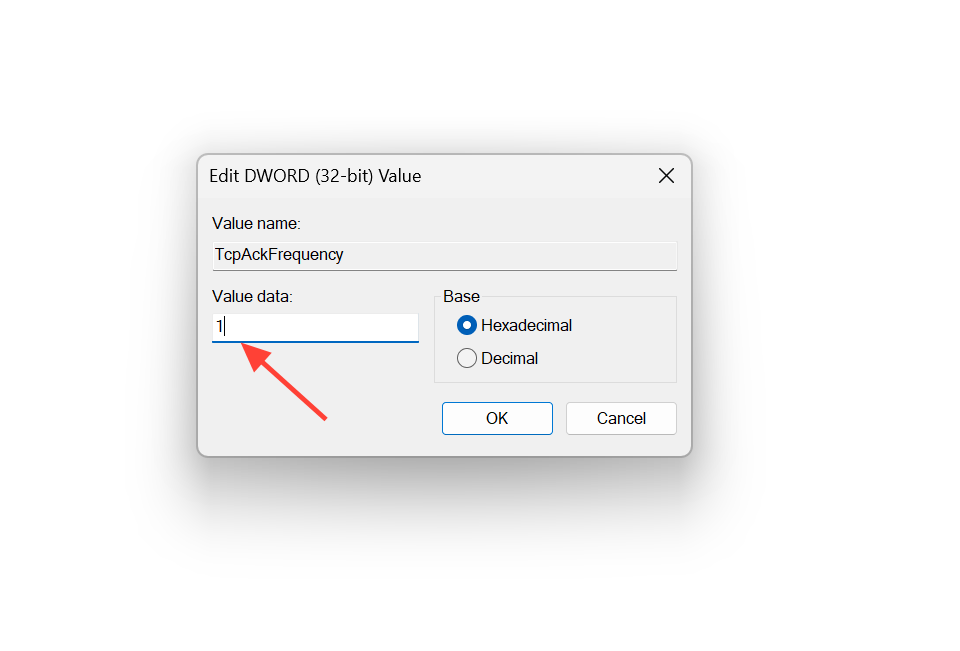
5. Cree un segundo valor DWORD en la misma subclave llamado TcpAckFrequency y asígnele también el valor 1. Cierre el Editor del Registro y reinicie el equipo.
¿Cómo puedes estar seguro de que la modificación fue exitosa?
Tras reiniciar, notará una mejora significativa en la capacidad de respuesta de las tareas TCP de uso frecuente. En las sesiones de Escritorio remoto (RDP), desaparece el molesto retraso entre la escritura y la aparición de caracteres, y las pulsaciones de teclas se registran al instante. Este cambio no supone un salto tan drástico como una mejora del ancho de banda, pero elimina la pausa artificial que Windows solía añadir en una buena conexión, permitiendo que los paquetes pequeños se envíen inmediatamente después de ser escritos por la aplicación y que las confirmaciones de cuenta (ACK) se reciban al instante.
La desventaja es un mayor número de paquetes pequeños en la red. Esto es perfectamente aceptable con las conexiones de banda ancha modernas, pero es importante tenerlo en cuenta si se utiliza una red con recursos muy limitados. Si observa algún problema , elimine los dos valores DWORD o restaure el sistema desde un punto de restauración para volver al comportamiento predeterminado.
¿Cuándo deja de ser útil esta modificación?
El algoritmo de Nagle es una optimización exclusiva para TCP, por lo que esta solución solo afecta al tráfico TCP. La mayoría de los juegos en línea modernos, especialmente los de disparos en primera persona (FPS), los de batalla real y los de acción rápida, envían sus datos sensibles a la latencia a través de UDP, que nunca utiliza el algoritmo de Nagle. Por lo tanto, deshabilitar este algoritmo en el lado TCP no afecta a esos juegos.
| نوع العمل | ¿Se beneficia él de la enmienda? |
|---|---|
| Protocolo de Escritorio Remoto (RDP) | Sí, las operaciones de escritura pequeñas y repetitivas se envían inmediatamente. |
| SSH y otras sesiones TCP de uso común | نعم |
| Juegos en línea basados en UDP | No, UDP no utiliza el algoritmo de Nagle. |
| Chat del juego, búsqueda de jugadores, inicio de sesión (TCP) | Sencillo en el mejor de los casos, y no crucial para los retrasos. |
Tu latencia en los juegos también se ve afectada por la distancia geográfica, el enrutamiento de tu ISP y la congestión en la ruta hacia el servidor. Ningún valor en el registro del cliente puede acortar esta ruta. Deshabilitar el algoritmo de Nagle no solucionará una conexión lenta o congestionada, una señal Wi-Fi débil o un ancho de banda completamente utilizado. Este ajuste aborda situaciones específicas en las que la velocidad de tu conexión parece normal, pero las tareas reactivas que dependen del envío y la recepción de mensajes pequeños aún se sienten sin latencia. Si utilizas RDP, SSH o cualquier flujo de trabajo basado en TCP donde los mensajes pequeños deben ser instantáneos, vale la pena ajustar estos dos valores en Windows 11.
Los comentarios están cerrados.