
Cómo solucionar el problema de que la aplicación de escritorio de Telegram no se abra en Windows.
¿Telegram Desktop no se abre en Windows? Descubre soluciones comprobadas para solucionar el problema de la aplicación, desde actualizaciones hasta reinstalación. ¡Empieza a solucionarlo ahora!

Las cosas más importantes que necesitas saber
- Para empezar, finaliza todos los procesos pendientes de Telegram en el administrador de tareas o desde el área de iconos ocultos antes de intentar reiniciar o reinstalar.
- Utilice la versión móvil oficial de Telegram como prueba inicial para determinar si el problema está relacionado con la instalación actual o con el estado de inicio local.
- Restablezca el estado de inicio local de Telegram cambiando el nombre de la carpeta Telegram Desktop en %AppData% a Telegram Desktop.old para forzar que la aplicación se inicie correctamente.
Es posible que la aplicación de escritorio de Telegram no funcione correctamente en Windows . El acceso directo a la aplicación podría no responder, la aplicación podría cerrarse inmediatamente al iniciarse o Telegram podría permanecer visible en el Administrador de tareas sin abrir ninguna ventana utilizable.
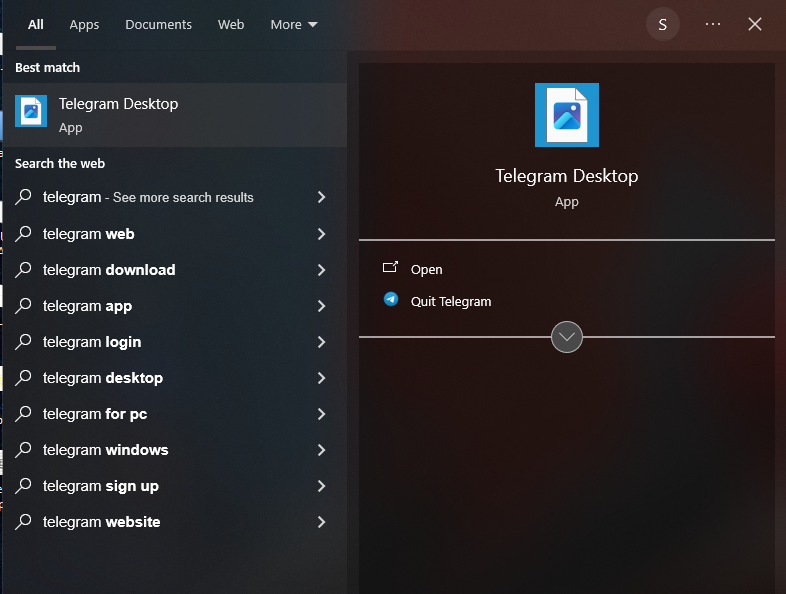
Esto facilita que el problema se malinterprete. El acceso directo que parece estar roto podría ser simplemente un proceso en segundo plano bloqueado, mientras que una actualización reciente, datos locales dañados o el estado de una aplicación de Windows podrían provocar que la versión instalada falle , incluso si Telegram Web o la versión portátil siguen funcionando con normalidad.
1. Finaliza cualquier proceso de Telegram que se esté ejecutando en segundo plano y revisa la barra de tareas antes de reinstalarlo.
Telegram Desktop puede permanecer activo en segundo plano tras un cierre incorrecto, un fallo del sistema o un reinicio fallido. En estos casos, al hacer clic de nuevo en el acceso directo es posible que no se abra una nueva ventana, ya que Windows aún mantiene el proceso de Telegram en ejecución.
Primero, solucione este problema, especialmente si el acceso directo no responde en absoluto.
- Haga clic en Ctrl + Shift + Esc Abrir Task Manager.
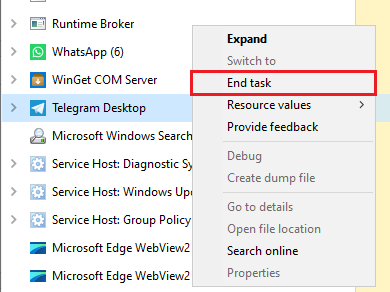
- Completar todas las operaciones Telegram O Updater Lo cual encuentras.
![El Administrador de tareas de Windows finaliza los procesos de Telegram y Updater antes de reiniciar la aplicación de escritorio.]()
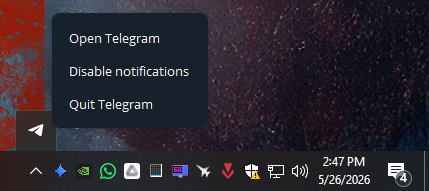
podría suceder Fallo de funcionamiento silencioso Cuando Windows sigue pensando que el proceso anterior de Telegram está activo, aunque no aparezca ninguna ventana utilizable. - Abre el área de iconos ocultos en la bandeja del sistema y cierra Telegram desde allí si aún está en ejecución.
![La bandeja del sistema de Windows muestra que Telegram sigue ejecutándose en iconos ocultos en lugar de abrir una ventana normal.]()
Telegram puede seguir funcionando sin una ventana principal visible, lo que provoca que el acceso directo a la aplicación parezca no responder mientras la aplicación se encuentra en segundo plano. - Reiniciar Telegram Desktop Repito. Si la aplicación sigue sin aparecer, reinicie Windows.
Si Telegram se abre después de que finaliza el proceso bloqueado, la instalación no está dañada. Sin embargo, si la aplicación se abre pero se queda atascada en la pantalla "Conectando " , deberá solucionar este problema de conexión de Telegram por separado.
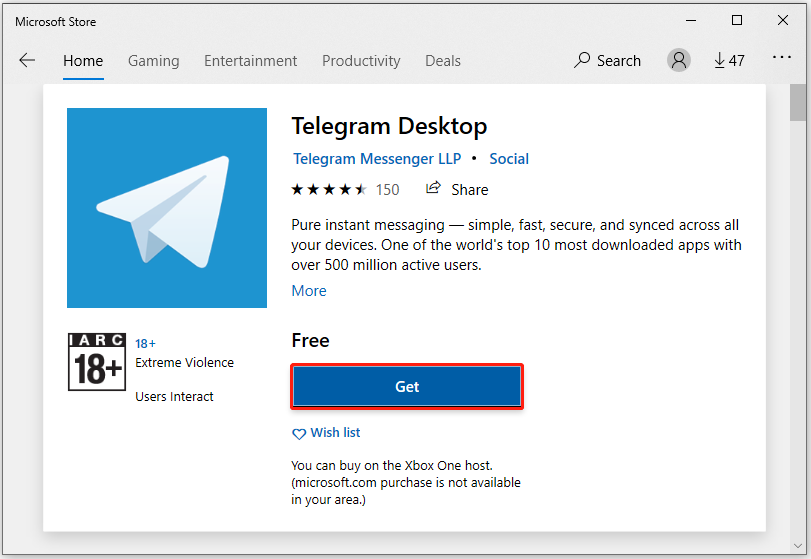
2. Reemplace la versión actual con la última versión oficial de Telegram Desktop y pruebe la versión móvil.
Telegram ofrece una versión para Windows, tanto instalada como portátil. La versión portátil es útil para realizar pruebas limpias; si puedes ejecutarla desde una carpeta nueva mientras que la versión instalada sigue sin funcionar, es probable que el problema esté relacionado con la instalación actual o con el estado de inicio local.
Esta comprobación también resulta útil después de una actualización de Telegram, al usar una versión beta o una instalación antigua que pueda haberse vuelto inestable.
- Descarga la última versión estable de Telegram Desktop Desde la página oficial de Telegram para ordenadores.
![La página de descarga oficial de Telegram Desktop muestra el instalador para Windows x64 y la versión portátil.]()
La página de descargas de Telegram es la mejor manera de comparar la versión instalada con las últimas versiones oficiales para Windows y las versiones portátiles. - Si estás utilizando una versión beta, cambia a la última versión estable pública para esta prueba.
- Extrae la versión portátil El archivo oficial se mueve a una nueva carpeta vacía y luego se ejecuta.
- Si la versión portátil se abre pero la versión instalada no, desinstale la versión instalada, reinicie Windows e instale la última versión oficial estable.
Si la versión portátil funciona, es probable que Windows no esté bloqueando completamente Telegram. Si ambas versiones fallan, el siguiente paso es restablecer los datos de arranque locales.
3. Restablezca el estado operativo local de Telegram cambiando el nombre de la carpeta AppData.
Telegram almacena el estado operativo local, los archivos en caché y los datos de sesión en el perfil de Windows del usuario. Si estos datos locales se corrompen, reinstalar la aplicación podría volver a cargar los mismos datos dañados.
Cambiar el nombre de una carpeta es más seguro que eliminarla directamente, ya que fuerza un inicio limpio y mantiene tus datos antiguos disponibles por si necesitas revisarlos o restaurarlos más adelante. Tus conversaciones en la nube se sincronizarán de nuevo después de que inicies sesión.
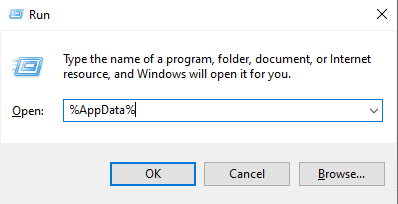
- Haga clic en Win + R, luego escriba %Datos de aplicación%, Y presione entrar:.
![El cuadro de diálogo Ejecutar de Windows abre la carpeta AppData, que contiene los datos locales de la aplicación Telegram Desktop.]()
Telegram almacena el estado de inicio local en el perfil del usuario, por lo que un bucle de inicio deshabilitado a menudo persiste después de los intentos normales de inicio a través de accesos directos hasta que se restablece ese estado. - Buscar una carpeta Telegram Desktop y cambiarle el nombre a Telegram Escritorio.antiguo.
- Si estás probando la versión portátil, cambia el nombre de la carpeta. datos t Su sistema local es el mismo que antes de reiniciarlo.
- Abierto Telegram Desktop De nuevo, inicie sesión si comenzó con una instalación limpia.
Si Telegram funciona después de cambiar el nombre de la carpeta, significa que los datos de inicio locales dañados impedían su ejecución. Si aún así no se abre, proceda con la reparación de Windows.
4. Realice las actualizaciones de Windows y utilice las herramientas de reparación, restablecimiento o limpieza de compatibilidad si el problema comenzó después de un cambio en Windows.
Una actualización del sistema Windows, un ciclo de actualización incompleto o un paquete de aplicación dañado pueden impedir que Telegram funcione incluso después de reemplazar la propia versión de Telegram.
Merece la pena investigar este problema si comenzó inmediatamente después de una actualización de Windows, un parche de la tienda o una actualización del sistema.
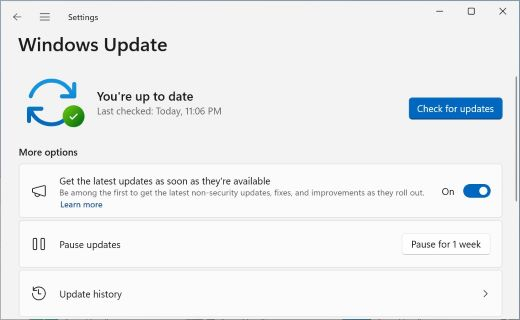
- Ir Configuración > Actualización de WindowsA continuación, instala las actualizaciones pendientes y reinicia tu dispositivo. PC.
![La pantalla de Actualización de Windows comprueba si hay actualizaciones antes de intentar reiniciar Telegram Desktop.]()
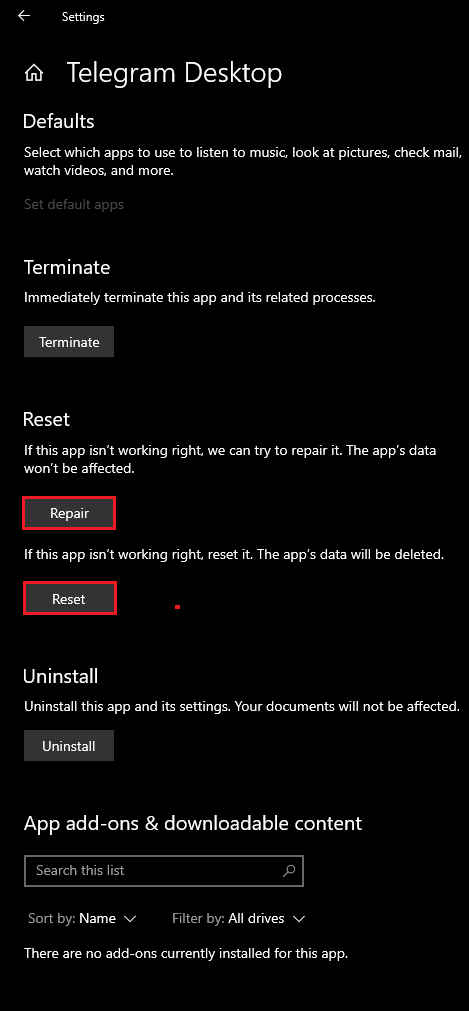
Si Telegram deja de abrirse inmediatamente después de un ciclo de actualización de Windows, completar las actualizaciones pendientes puede eliminar problemas de compatibilidad y discrepancias en el tiempo de ejecución. - Abierto Ajustes > Aplicaciones > Aplicaciones instaladasBusca Telegram y usa mis dos opciones. Reparacion O Restablecer Si aparecen dentro Opciones avanzadas.
![La página de aplicaciones instaladas de Windows muestra opciones avanzadas con la posibilidad de reparar o restablecer una aplicación que no se abre correctamente.]()
Algunas instalaciones de aplicaciones de Windows ofrecen opciones de reparación integradas, lo que puede ser una solución más limpia que repetir el mismo ciclo de desinstalación y reinstalación. - Si no hay opciones Reparacion O Restablecer Si está disponible, desinstala Telegram, luego reinicia Windows y reinstala la última versión oficial estable.
- si era microsoft Store Si no puede actualizar o reparar las aplicaciones correctamente, solucione ese problema primero siguiendo esta guía de Microsoft Store.
- Si Telegram sigue fallando inmediatamente después de la actualización de Windows, haga clic con el botón derecho sobre él. telegrama.exey abierto Propiedades > CompatibilidadA continuación, ejecute una vez el solucionador de problemas de compatibilidad de Windows.
Si Telegram vuelve a funcionar después de una actualización, reparación, reinicio o limpieza de compatibilidad, el fallo estaba relacionado con el estado de la aplicación de Windows y no con los datos de la cuenta de Telegram.
5. Compruebe si hay problemas menos comunes de Windows: problemas con fuentes adicionales y fallos de inicio relacionados con la cuenta.
Si una instalación limpia y el restablecimiento de la carpeta AppData no solucionan el problema, busque causas más específicas. La aplicación de escritorio de Telegram en Windows ha experimentado problemas de inicio relacionados con entornos locales inusuales, como cambios importantes en la fuente o fallos específicos de la cuenta tras ciertas actualizaciones.
Estos pasos resultan especialmente útiles si el problema comenzó después de instalar nuevos paquetes de fuentes, cambiar las fuentes de la interfaz o actualizar Telegram justo antes de que se produjera la interrupción del servicio.
- Si el problema comenzó después de instalar varias fuentes o un paquete de fuentes, elimine los complementos más recientes y reinicie Windows antes de volver a probar Telegram.
- Si Telegram solo se abre una vez que se carga una sola cuenta, prueba con Telegram. Web (Opcional) O bien, utilice la versión móvil o de escritorio para comprobar si la interrupción está relacionada con esa cuenta.
- Si otra cuenta funciona correctamente, pero tu cuenta principal provoca que Telegram Desktop se bloquee, deja de reinstalarlo localmente y espera a la próxima actualización estable de Telegram Desktop, o informa del problema a través de los canales oficiales de Telegram para informar de errores.
Si ninguna de estas soluciones funciona, continúa usando Telegram Web o la versión móvil mientras pruebas las últimas versiones estables para escritorio. Una vez que Telegram se abra de nuevo, ejecuta una sesión normal antes de cambiar la configuración de Plus desde Windows o restablecerla desde los datos locales.
Los comentarios están cerrados.